DaVinci Resolve Studioのインストール方法と、無料版からの移行手順を実際の画面キャプチャ付きで解説します。
本記事では、公式サイトからのダウンロード方法、無料版のアンインストール有無、上書き可否の検証、ライセンス認証までを順番にまとめました。
これからDaVinci Resolve Studioへアップグレードする方が、安全に移行できるよう手順を整理しています。
※検証環境:Windows 11(24H2)/DaVinci Resolve Studio 20.3.2
DaVinci Resolve Studioとは?無料版との違い
Studioで解放される主な機能(代表例)
Studio版は有償版で、無料版では使えない機能が解放されます。代表例は以下です。
- ノイズリダクション(例:Temporal/Spatial系など)
- AI系機能の一部(バージョンにより対象は変わる場合があります)
- 高解像度/高フレームレートなど、無料版よりも制限が緩い運用がしやすい
※「どの機能がStudio限定か」はバージョンで差分が出ることがあります。この記事では“インストールと移行”にフォーカスし、機能比較は目安として扱います。
DaVinci Resolve 無料版のインストール方法の完全解説は
👉 無料版のインストール方法を見る
無料版とStudioの違いまとめ
| 無料版 | Studio | |
|---|---|---|
| 基本編集/カット/テロップ | 可能 | 可能 |
| ノイズリダクション | 制限あり(または不可の場合あり) | 利用できる範囲が広い |
| AI系機能 | 制限あり | 利用できる範囲が広い |
| ライセンス | 不要 | 必要(アクティベーションコード or USBドングル) |
DaVinci Resolve Studio のダウンロード方法
この記事では、「Windows 11(24H2)」と「DaVinci Resolve Studio 20.3.2」を使用して確認しました。
Blackmagic Design 公式サイトからの取得手順
Blackmagic Designの公式サイトからDaVinci Resolve Studioのインストーラーをダウンロードします。
公式サイト:DaVinci Resolve | Blackmagic Design
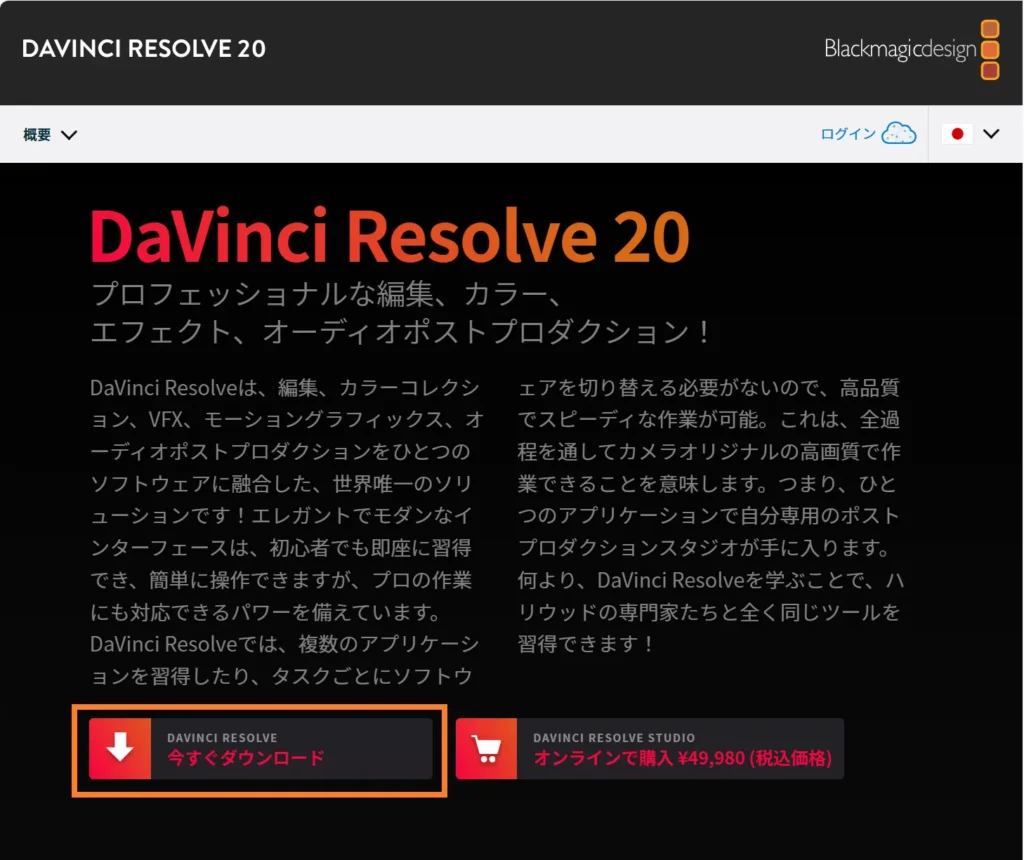
画面をスクロールして、「今すぐダウンロード」をクリックします。
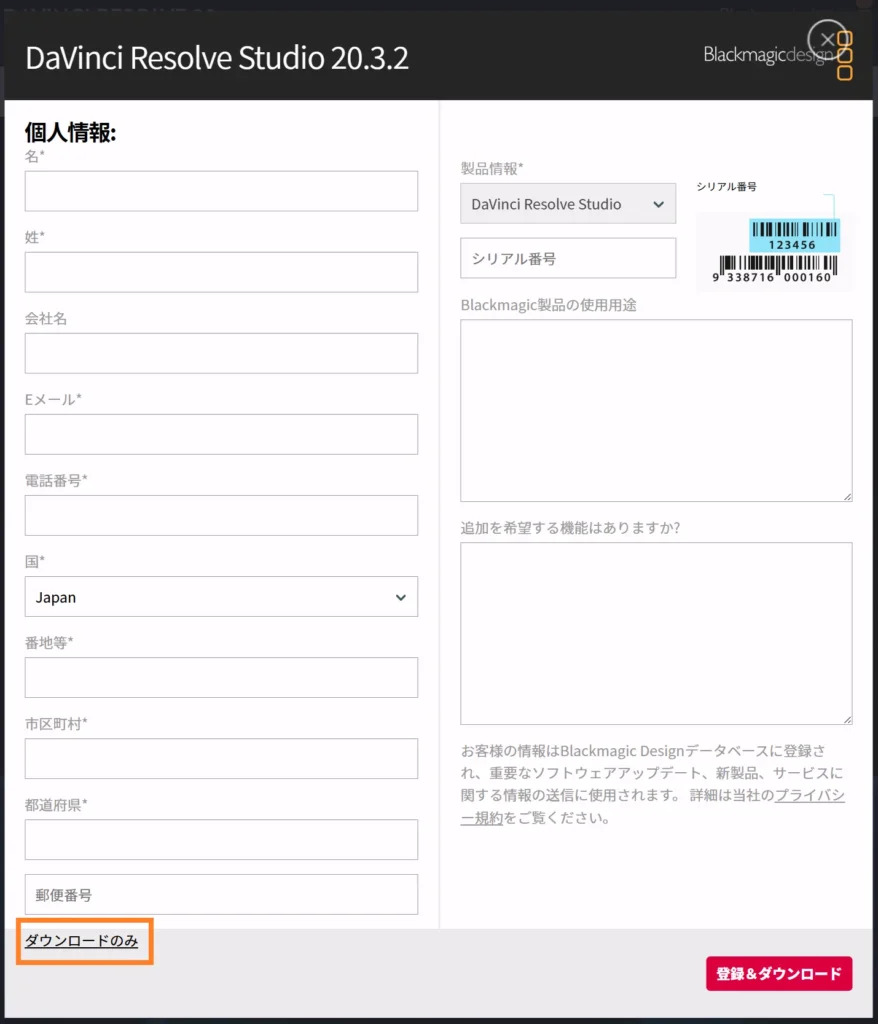
左下の「ダウンロードのみ」をクリックします。記事執筆時点では氏名・メールアドレスなどの登録フォームの入力は不要でした。
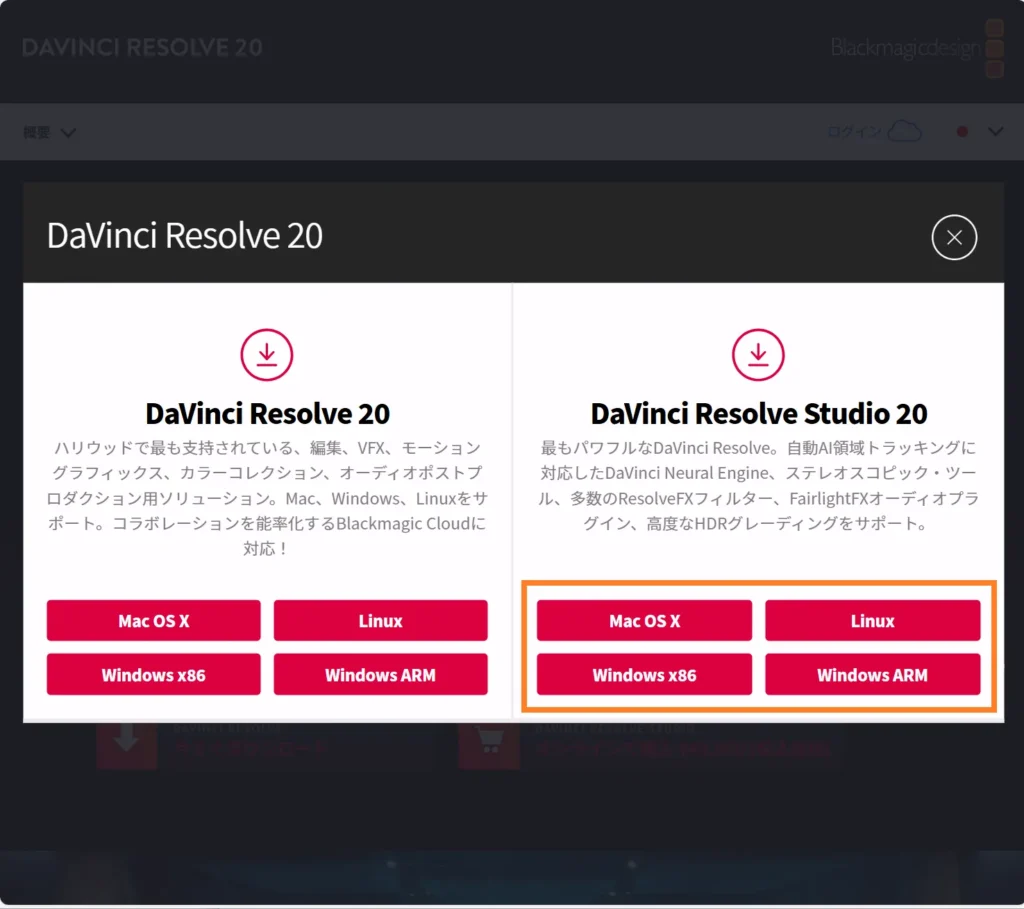
DaVinci Resolve Studio 20(※)の中からご自身の環境のボタンをクリックします。ここでは「Windows x86」で進めます。
※バージョン 20 が表示されています。最新バージョンが表示されます。
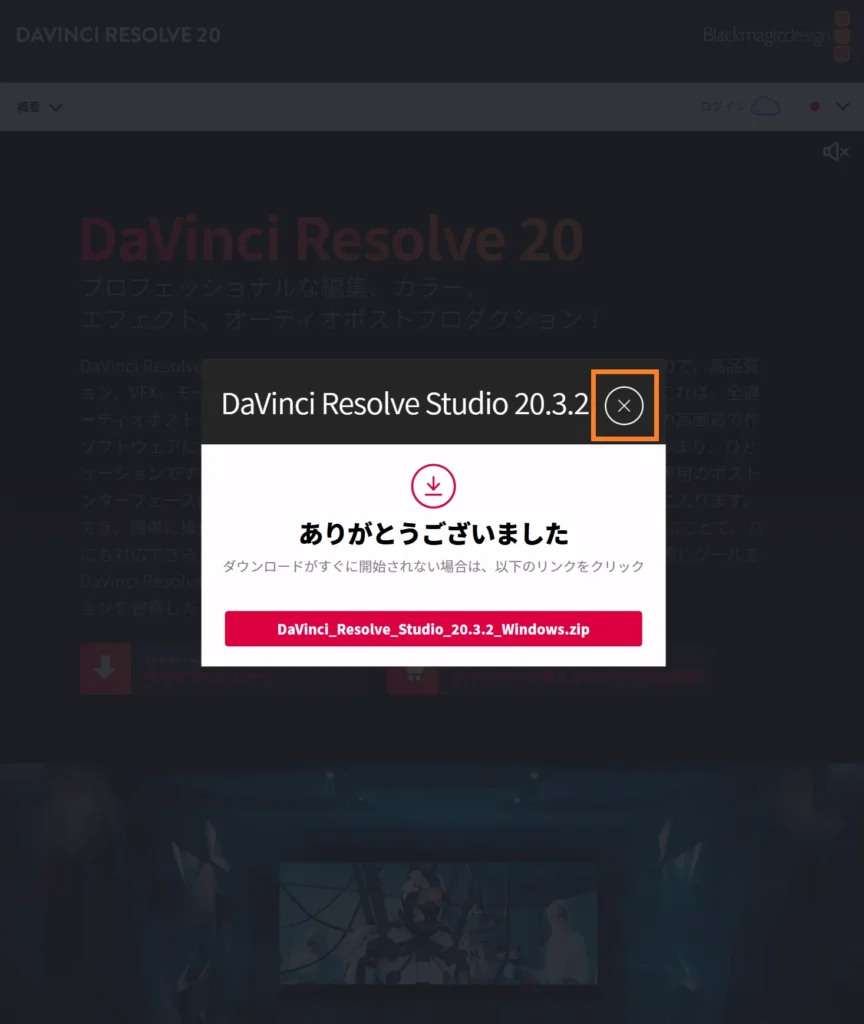
ダウンロードが始まるので完了したら、「×」をクリックします。
※ Windows / macOS / Linuxのインストーラーがあるので間違えないように注意します。
スポンサーリンク
DaVinci Resolve無料版からStudioへアップグレードする方法|Windows手順
実施手順
- 念のためプロジェクトライブラリ
- DaVinci Resolve(無料版)のアンインストール
- DaVinci Resolve Studio のインストール
無料版にStudioの上書きインストールはできないため、DaVinci Resolve(無料版)のアンインストールが必要です。
アンインストールしても無料版で利用していたプロジェクトライブラリは削除されず、Studioをインストールすると引き継がれますが、念のためプロジェクトライブラリをバックアップすることをおすすめします。
無料版で利用していたプロジェクトライブラリのバックアップ
「プロジェクトマネージャ画面」を表示します。
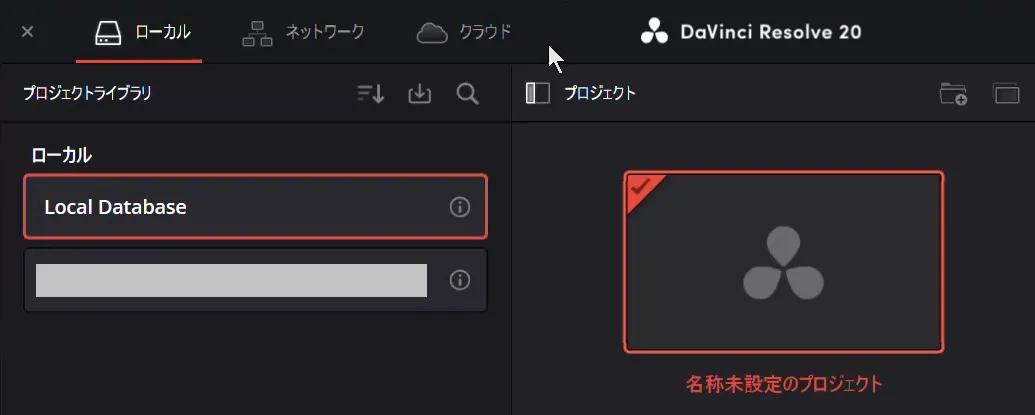
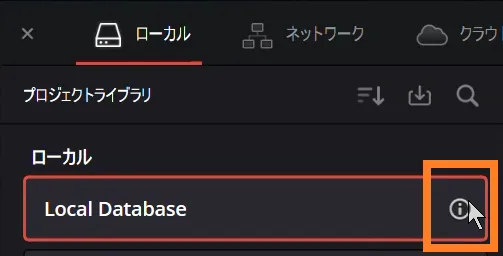
バックアップ対象のプロジェクトライブラリの右端の「i」をクリックします。画面が切り替わります。
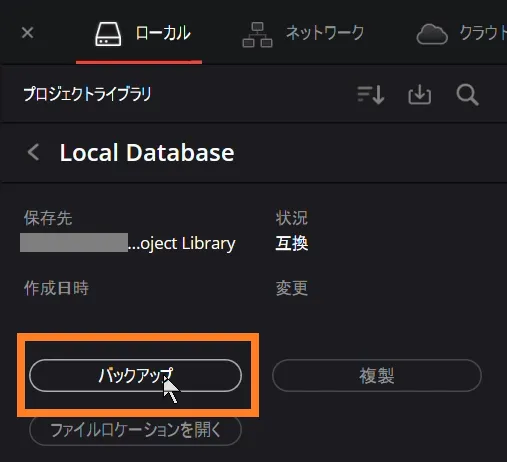
「バックアップ」をクリックします。
お好きな保存先を指定して、「保存」をクリックします。バックアップの確認画面が表示されます。
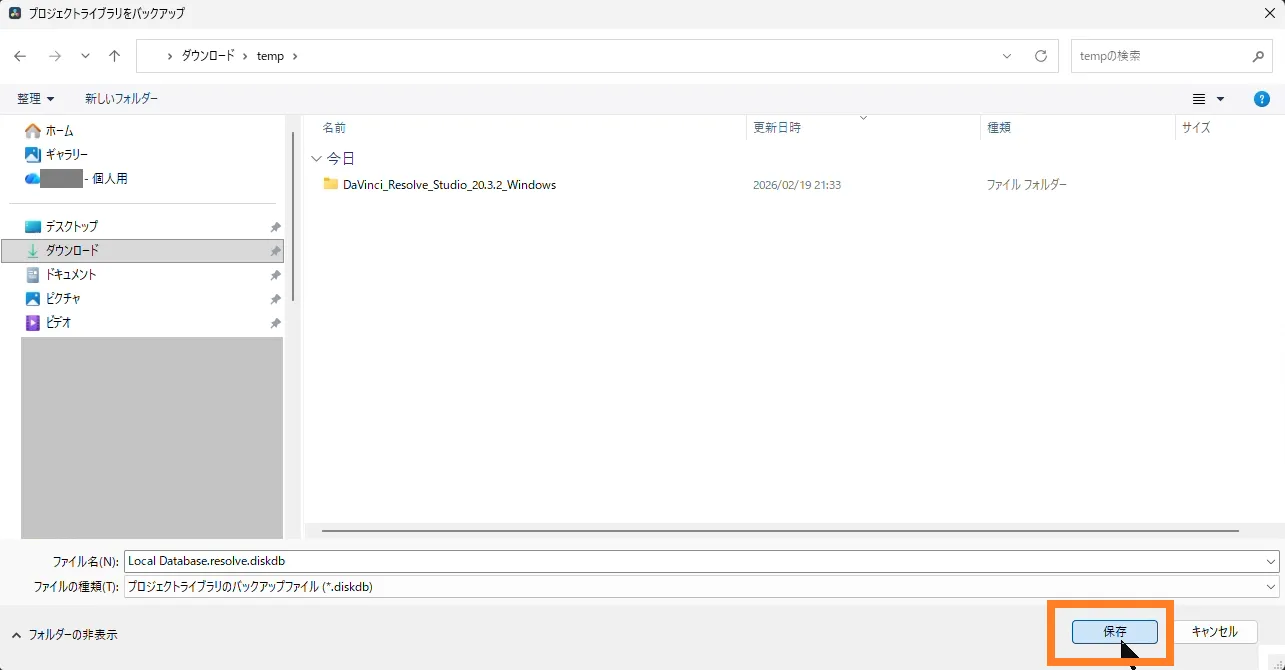
「バックアップ」をクリックします。バックアップが完了すると完了画面が表示されます。
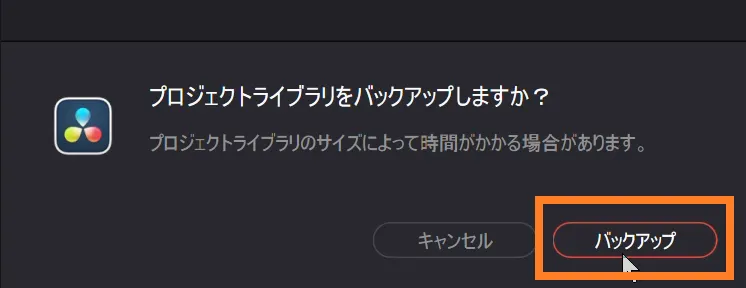
「OK」をクリックします。
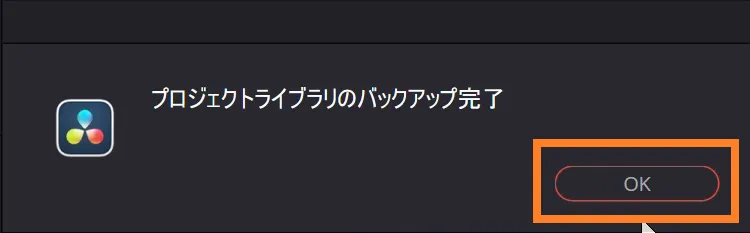
無料版のアンインストール
「表示方法:カテゴリ」の場合
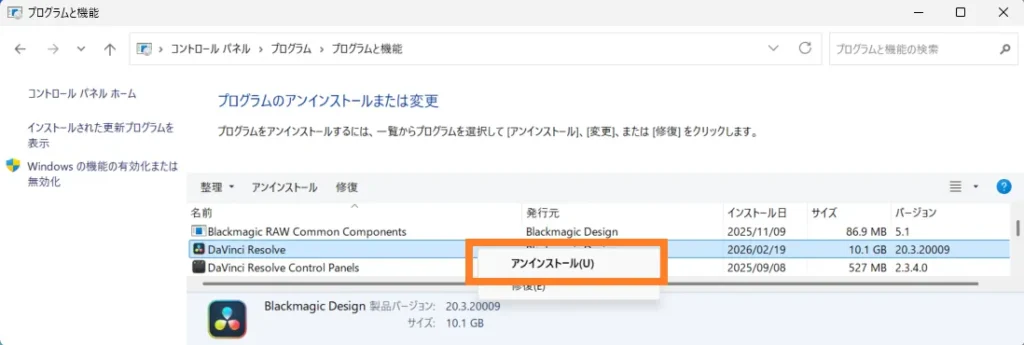
コントロールパネル - プログラム - プログラムと機能を表示します。
DaVinci Resolve の右クリックメニュー「アンインストール」をクリックします。
DaVinci Resolve Studioをインストール
ダウンロード済みの「Install Resolve 20.3.2.exe」ダブルクリックします。
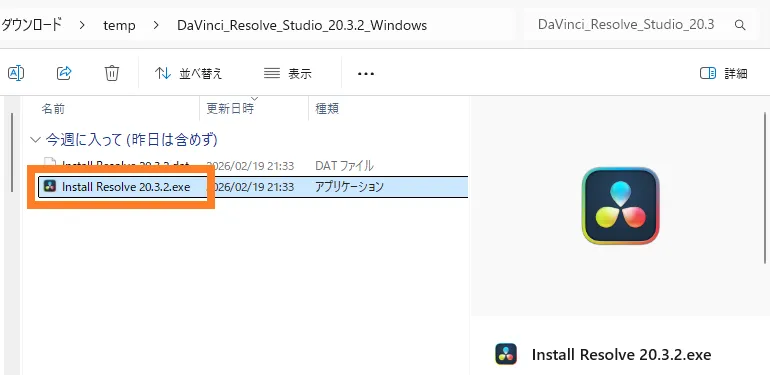
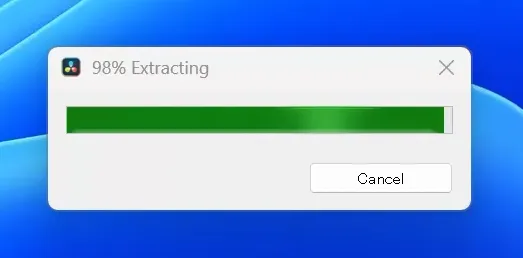
インストールが開始されるので、画面の指示に従って進めます。
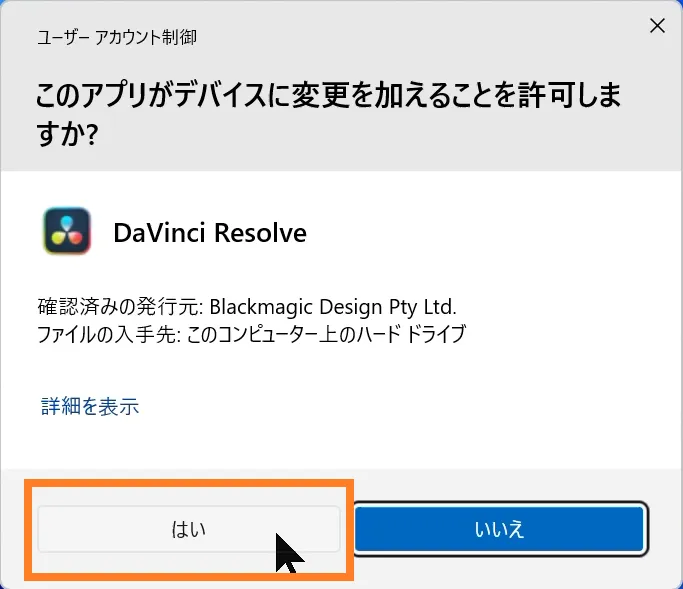
ユーザー アカウント制御画面が表示されたら、「はい」をクリックします。
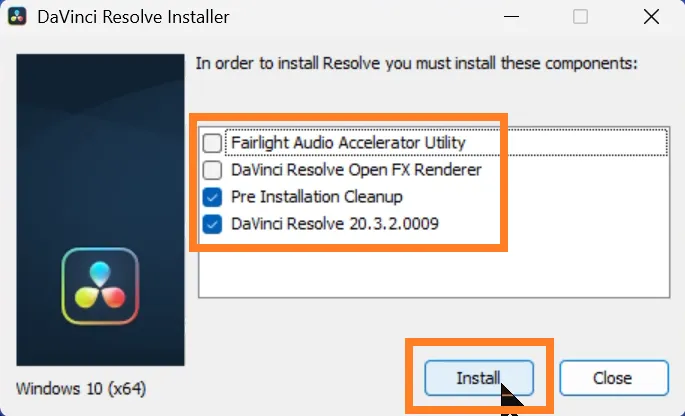
DaVinci Resolve Installer 画面が表示されたら、以下のチェックが「ON」であることを確認します。
- Pre Installation Cleanup
- DaVinci Resolve 20.3.2.0009
「Install」をクリックします。
インストールが進むので、画面の指示に従って進めます。
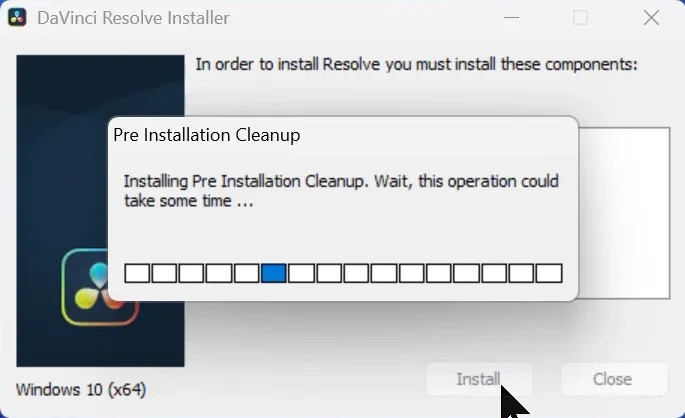
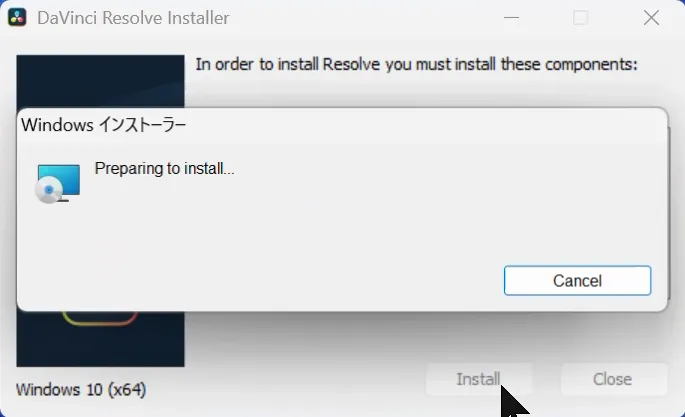
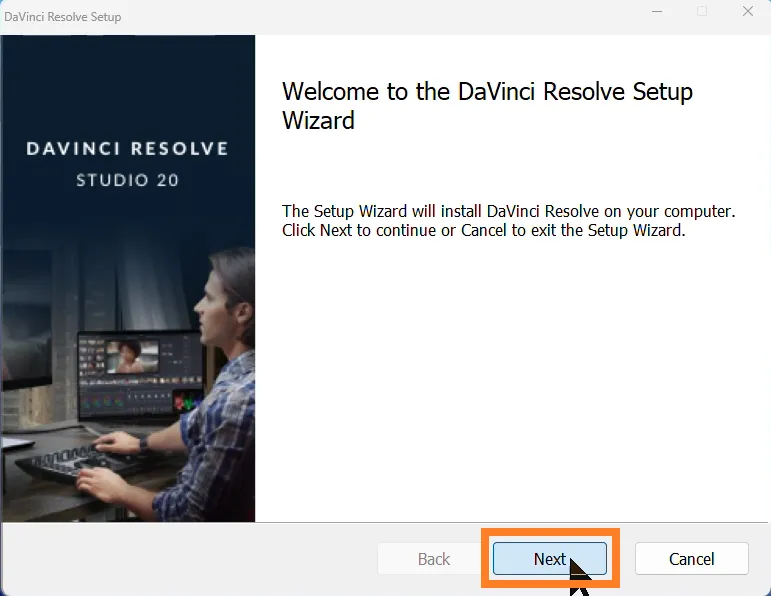
DaVinci Resolve Setup 画面が表示されたら、「Next」をクリックします。
(画面には「DAVINCHI RESOLVE STUDIO」と表示されています。)
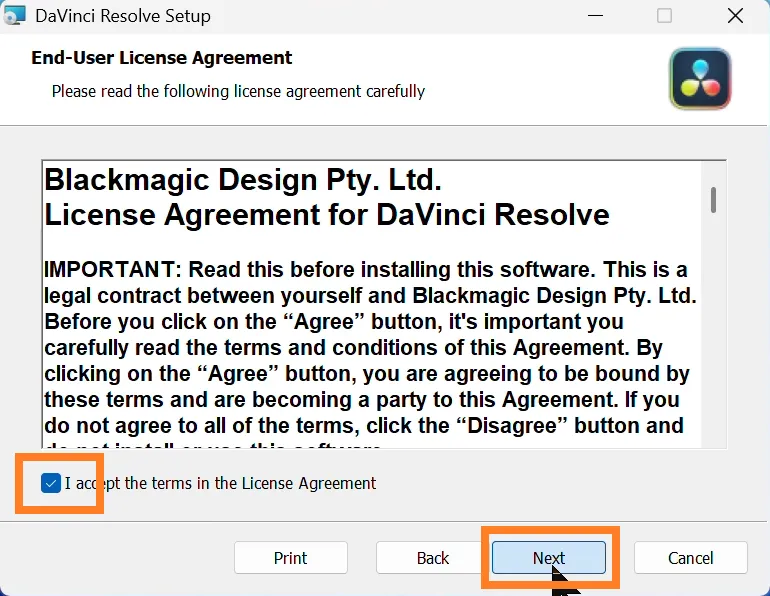
使用許諾契約(EULA)への同意画面で、以下のチェックを「ON」にします。
- 「I accept the terms in the License Agreement」
(使用許諾契約の条項に同意します)
「Next」をクリックします。
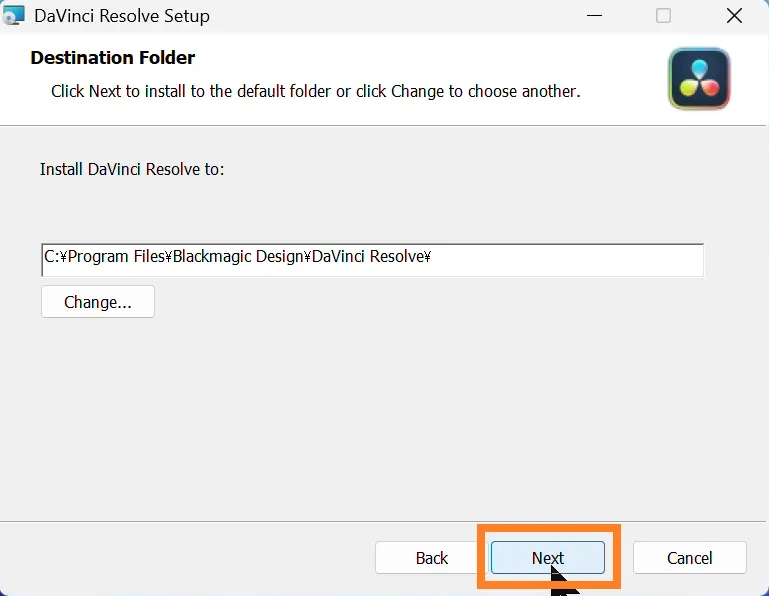
インストール先を確認して、「Next」をクリックします。
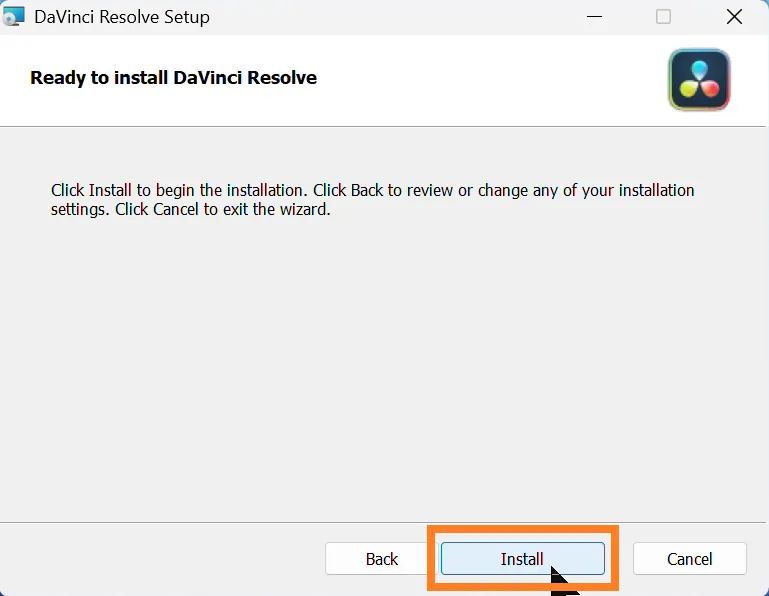
「Install」をクリックします。
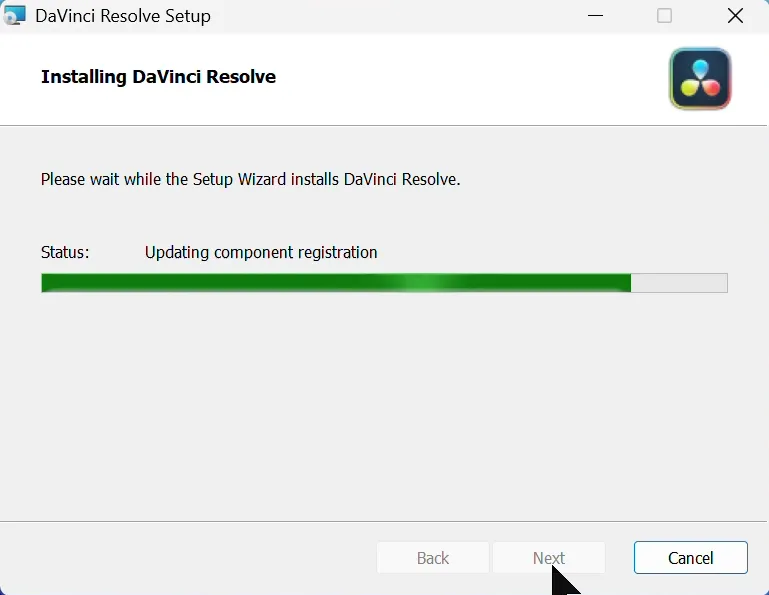
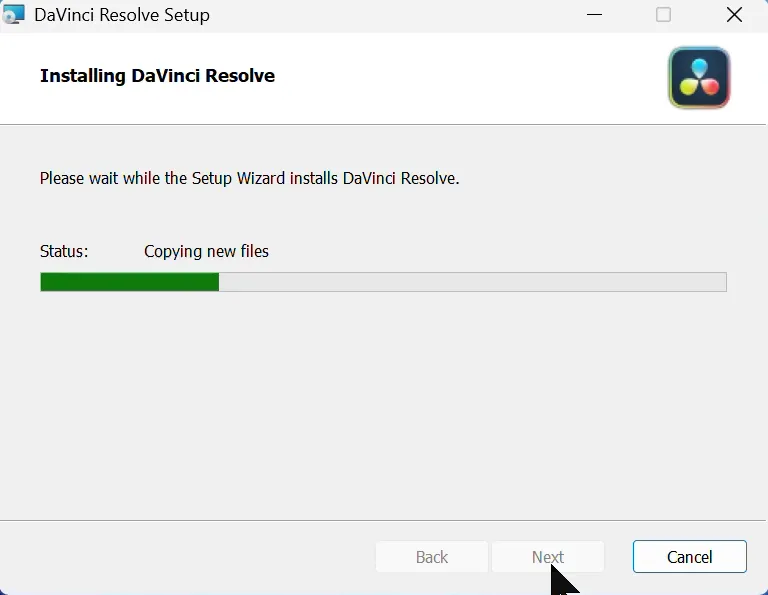
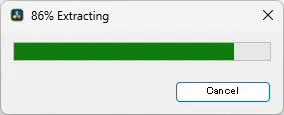
インストールが終わるのを待ちます。
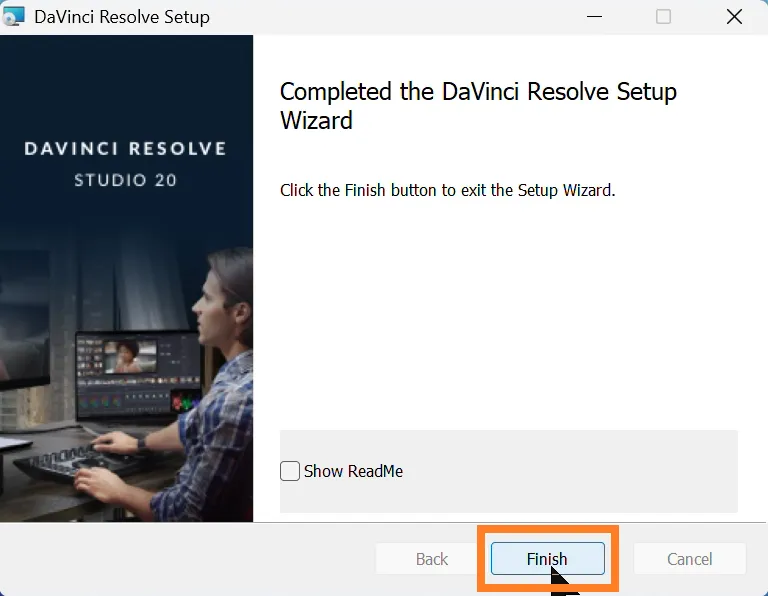
インストールが完了したら、「Finish」をクリックします。
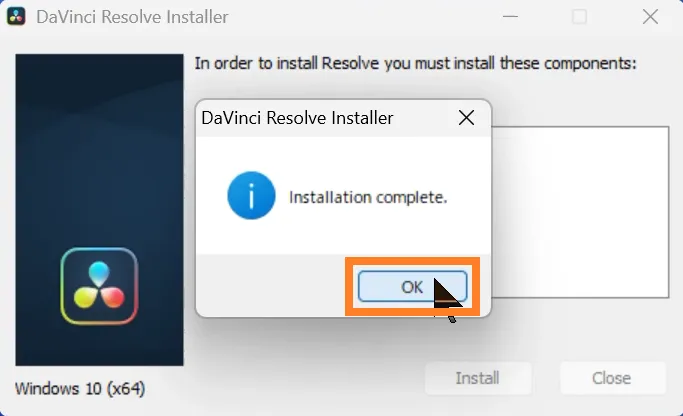
「OK」をクリックします。
DaVinciを起動すると、DaVinci Resolve Studioが起動されます。
ライセンスキーを入力すると、使用可能になります。ライセンスキーの入力方法は後述しています。
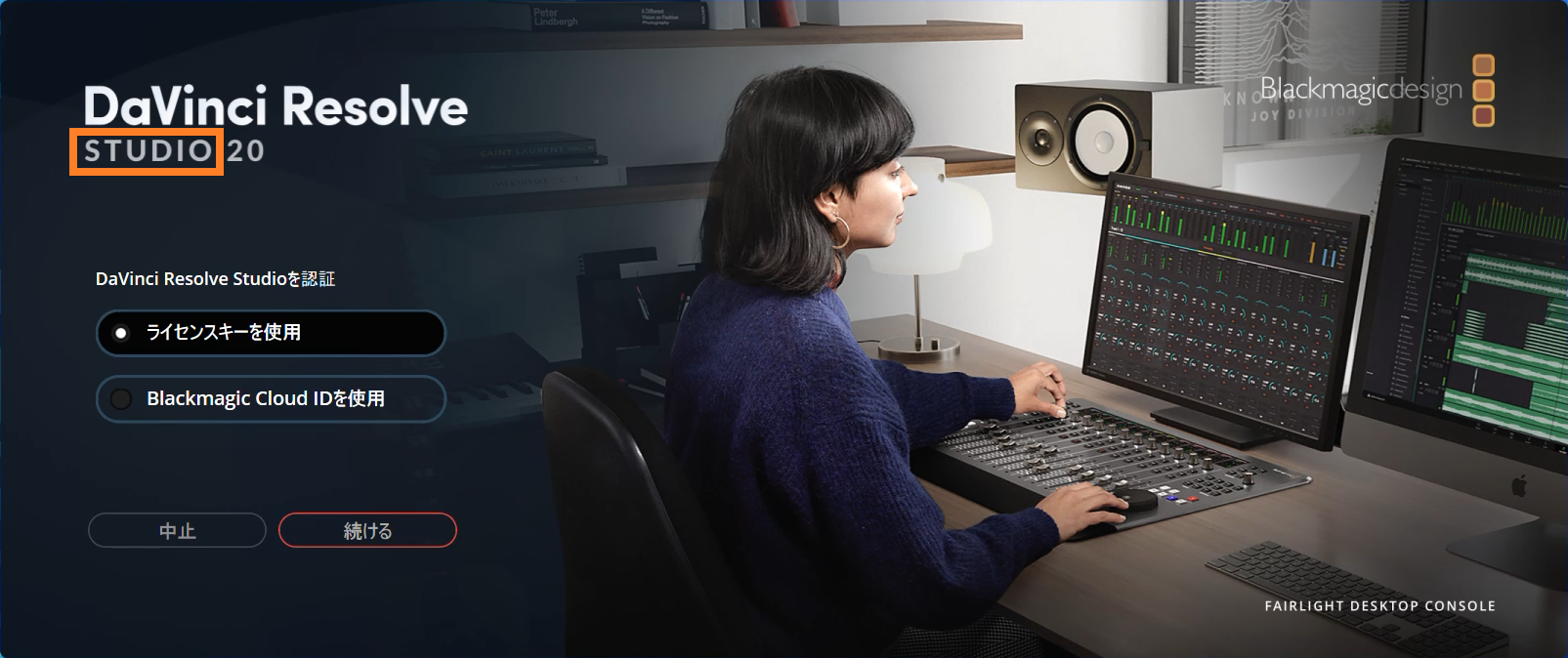
以上で、Studioのインストールは完了です。
スポンサーリンク
無料版をアンインストールせずにDaVinci Resolve Studioをインストールした場合|Windows
無料版にStudioの上書きインストールはできないため、DaVinci Resolve(無料版)のアンインストールが必要です。
ただし、DaVinci Resolve無料版をアンインストールせずに、Studioをインストールしてもエラーにはならないため注意が必要です。
その結果、
- 「Davinci resolve studio インストールできない」
- 「Davinci resolve studio 上書きできない」
- 「Davinci resolve studio 無料版 共存できるのか?」
といった疑問やトラブルにつながります。
実際にDaVinci Resolve無料版をアンインストールせずに、Studioをインストールしました。
ダウンロード済みの「Install Resolve 20.3.2.exe」ダブルクリックします。
インストールが開始されるので、画面の指示に従って進めます。
DaVinci Resolve Installer 画面が表示されたら、以下の項目が表示されません。
- Pre Installation Cleanup
- DaVinci Resolve 20.3.2.0009
「Install」をクリックします。
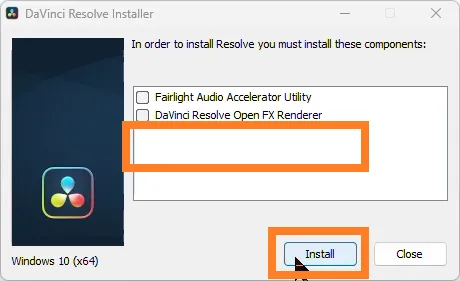
1秒くらいで完了します。「OK」をクリックします。
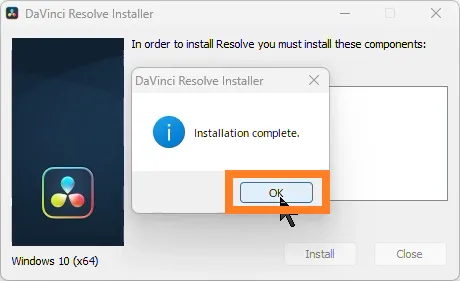
インストールが完了したように見えますが、Studioはインストールされていません。
DaVinciを起動しても、無料版が起動されます。
DaVinci Resolve(無料版)をアンインストールしてから、Studioをインストールする必要があります。
ライセンス認証方法
Studioを起動すると、認証画面が表示されます。
ここでは、ライセンスキーを使用します。
ライセンスキーの入手方法
ライセンスキーを購入します。
ライセンスキーが記載されたクレジットカードサイズの物理カードを購入することになります。
また、ライセンスキーのセールは、ほぼ行われないようです。
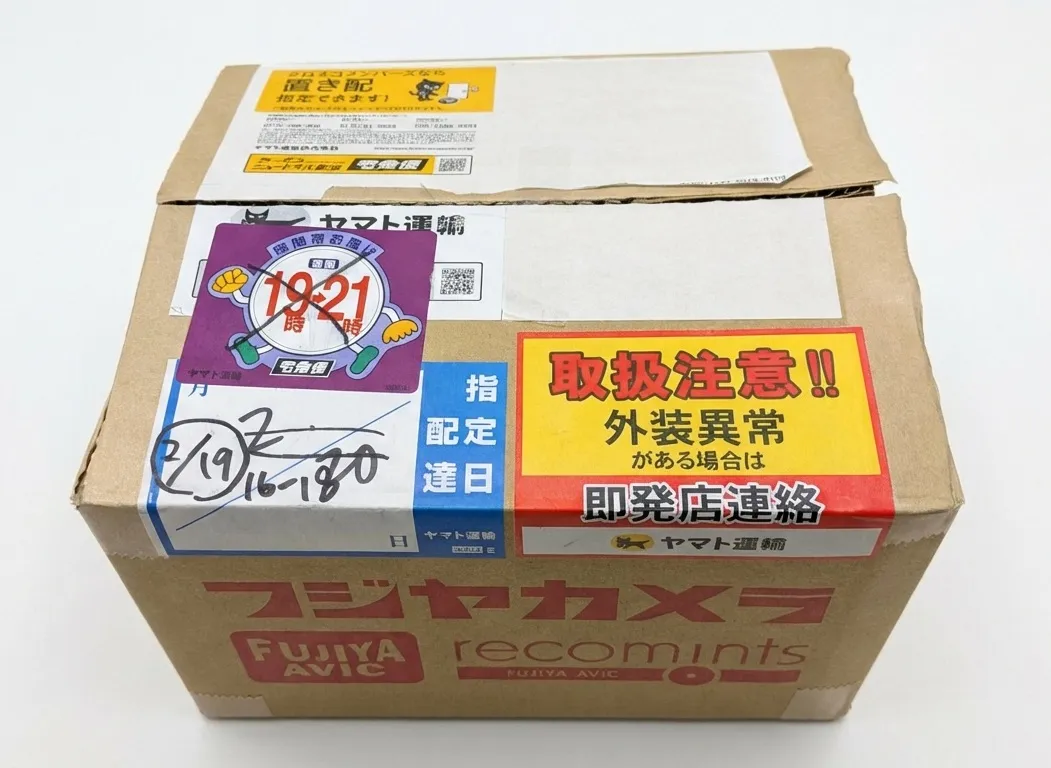
購入時点では、フジヤカメラさんが一番安かったのでオンライン購入しました。(価格は変動します)
フジヤカメラ|DaVinci Resolve Studio シリアルキー版
即日発送していただき、スムーズに到着しました。
ヤマト運輸での発送でした。
商品はほぼ紙だけですが、60サイズで撮影機材と同様の対応のようです。
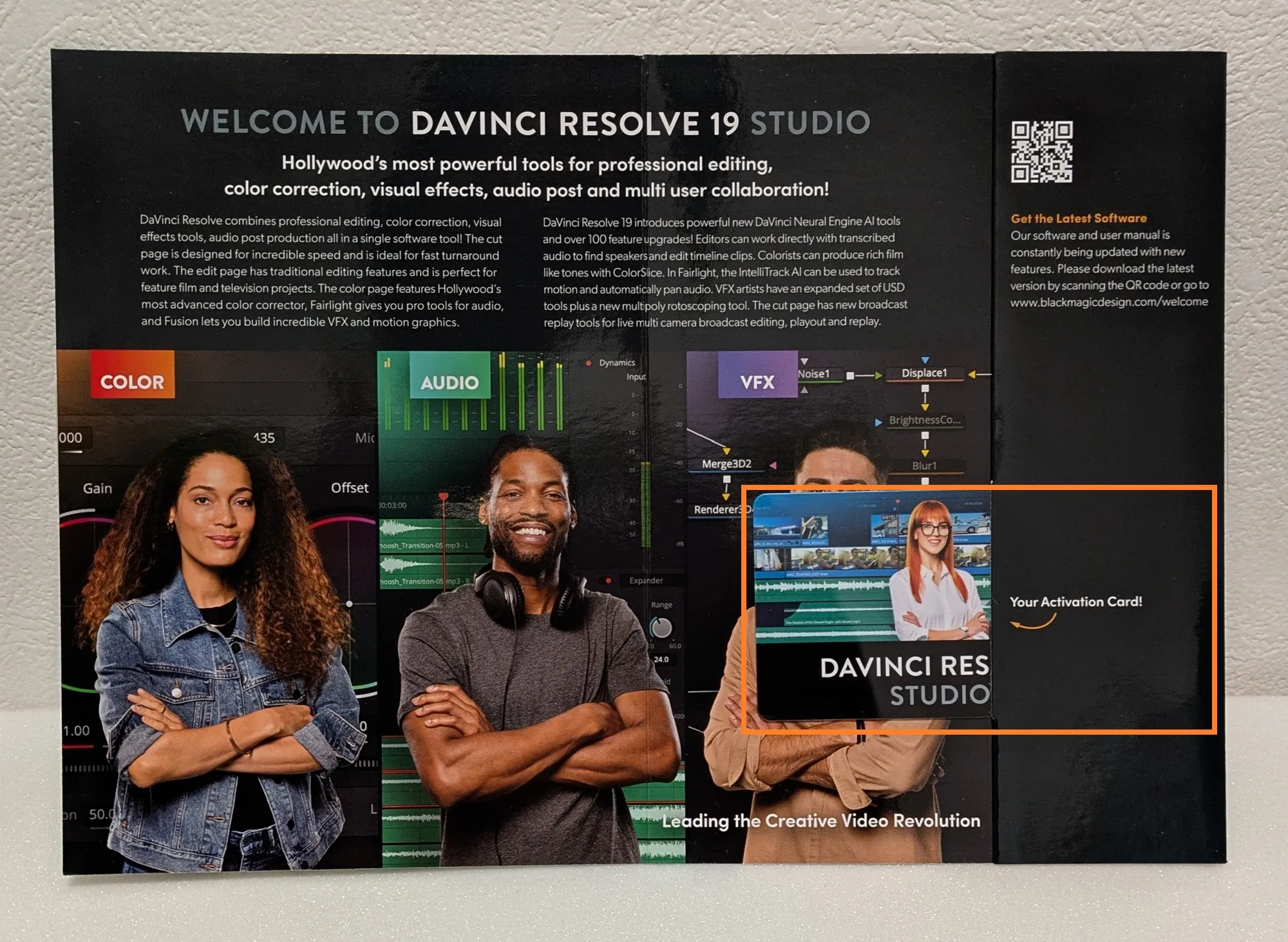
ライセンスカード台紙に封入されています。
バージョン 19 が届きましたがライセンスキーにバージョンは関係ないため、問題ありません。
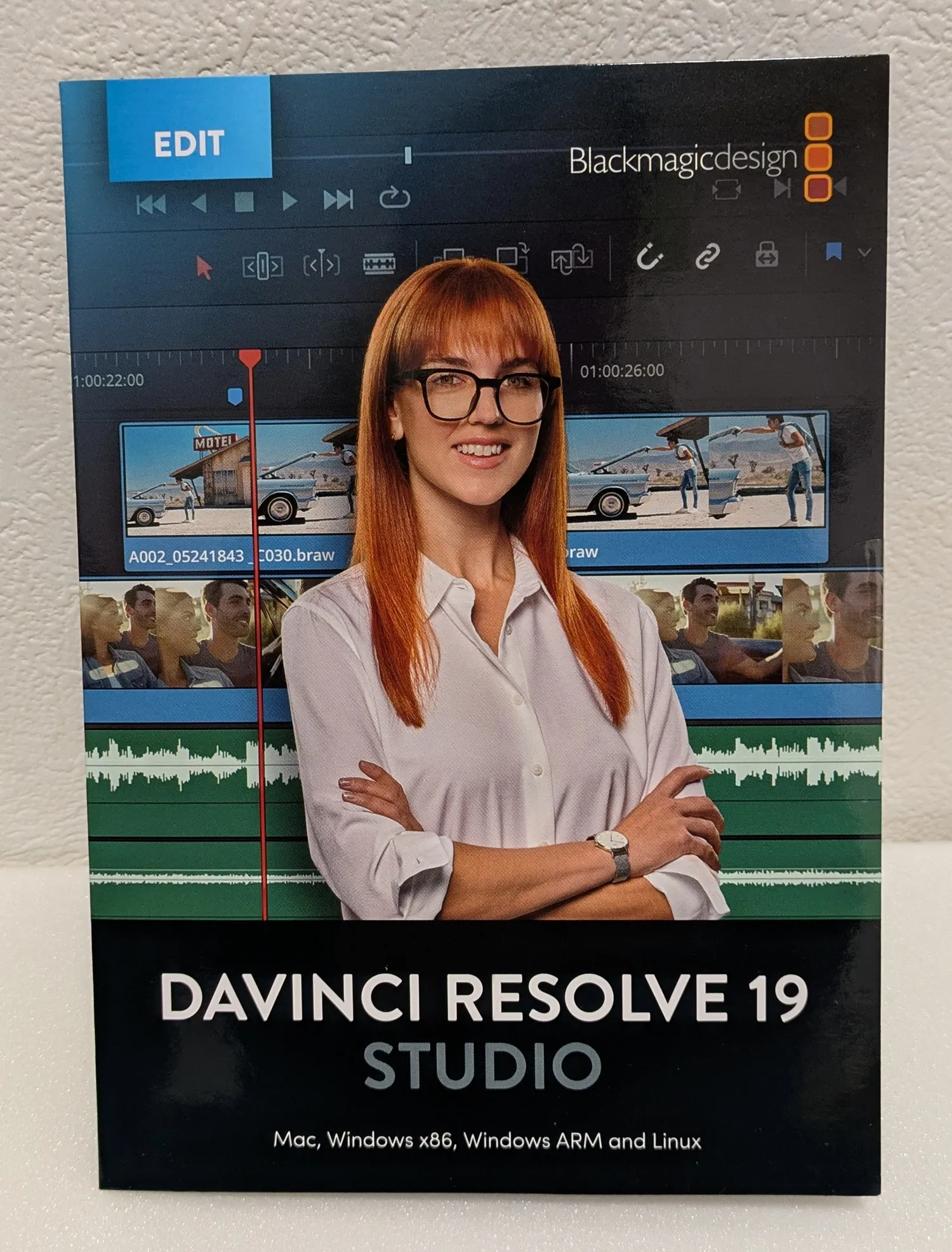
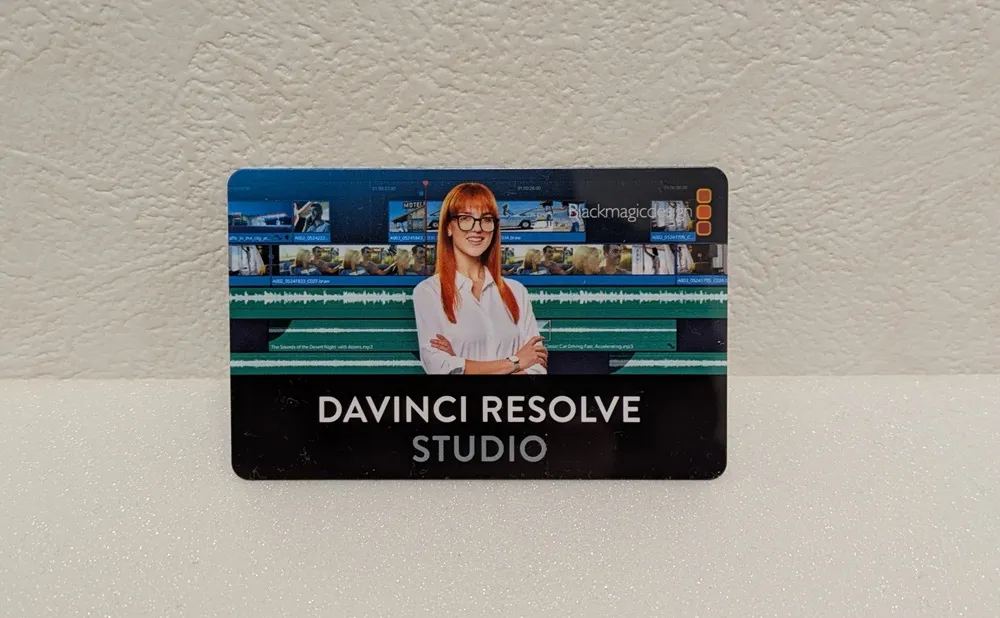
開くと中に、ライセンスキーが記載されたカードが挟まっています。
ライセンスキーが記載されたカードです。クレジットカードサイズで、裏面にライセンスキーが記載されています。
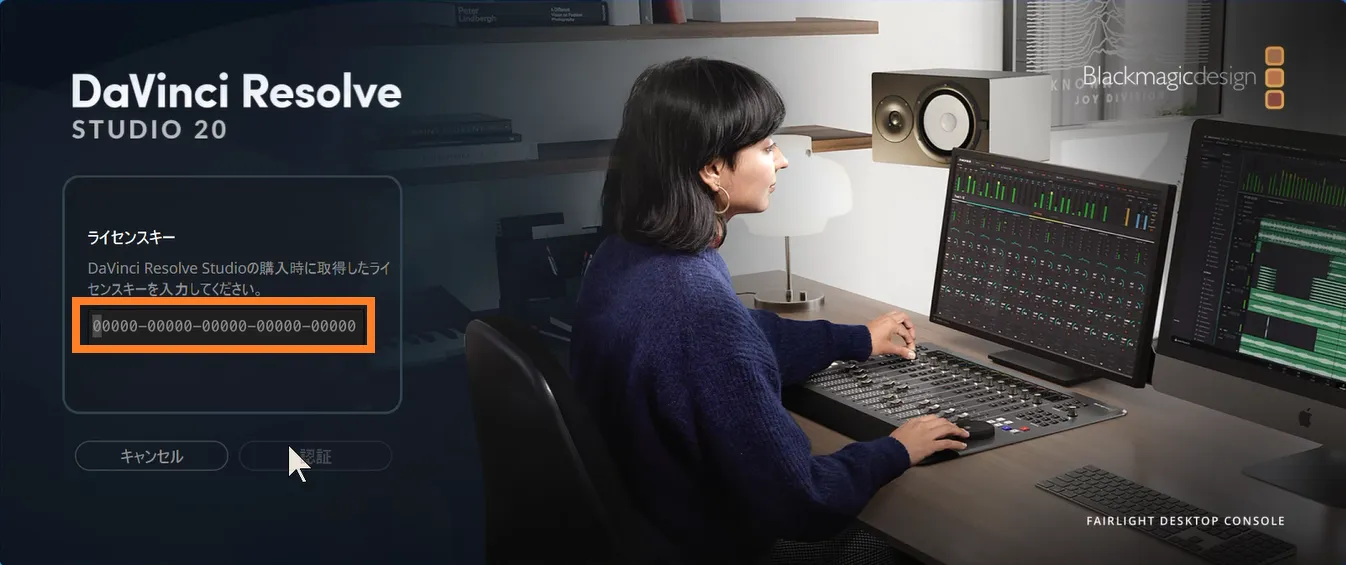
ライセンスキー入力
DaVinci Resolve Studioを起動すると、認証画面が表示されます。
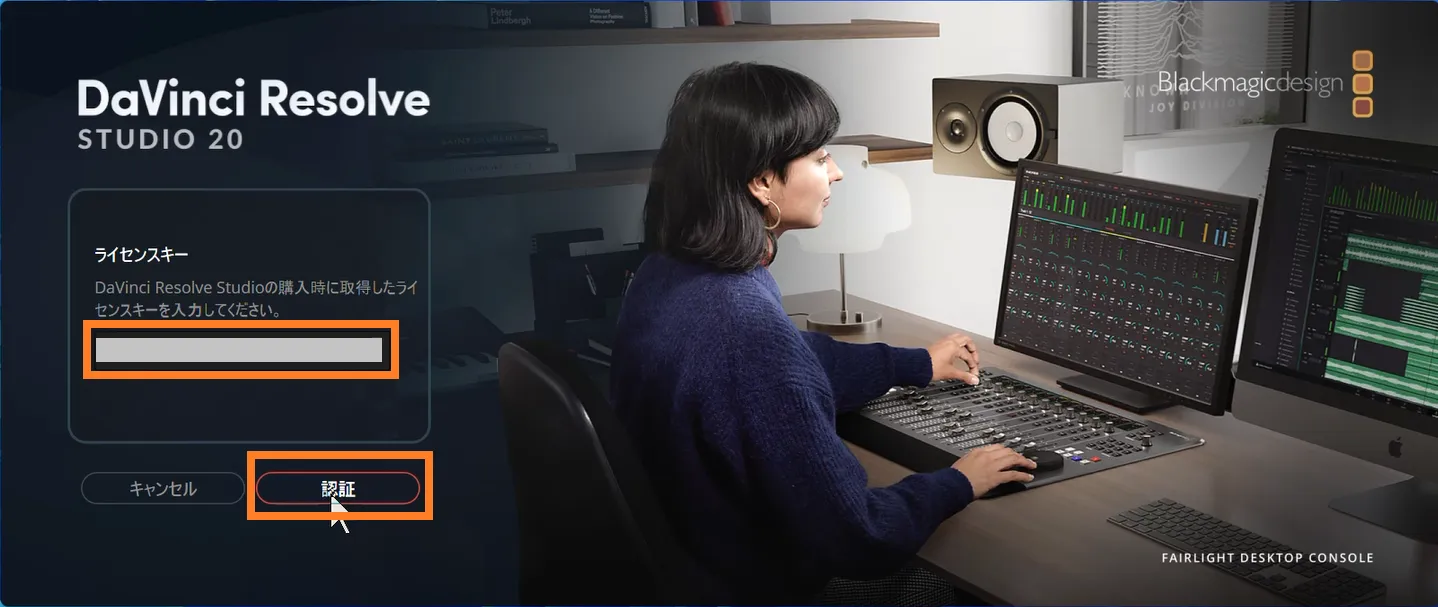
ライセンスキーを「入力」して、「認証」をクリックします。
認証が開始するので、完了を待ちます。
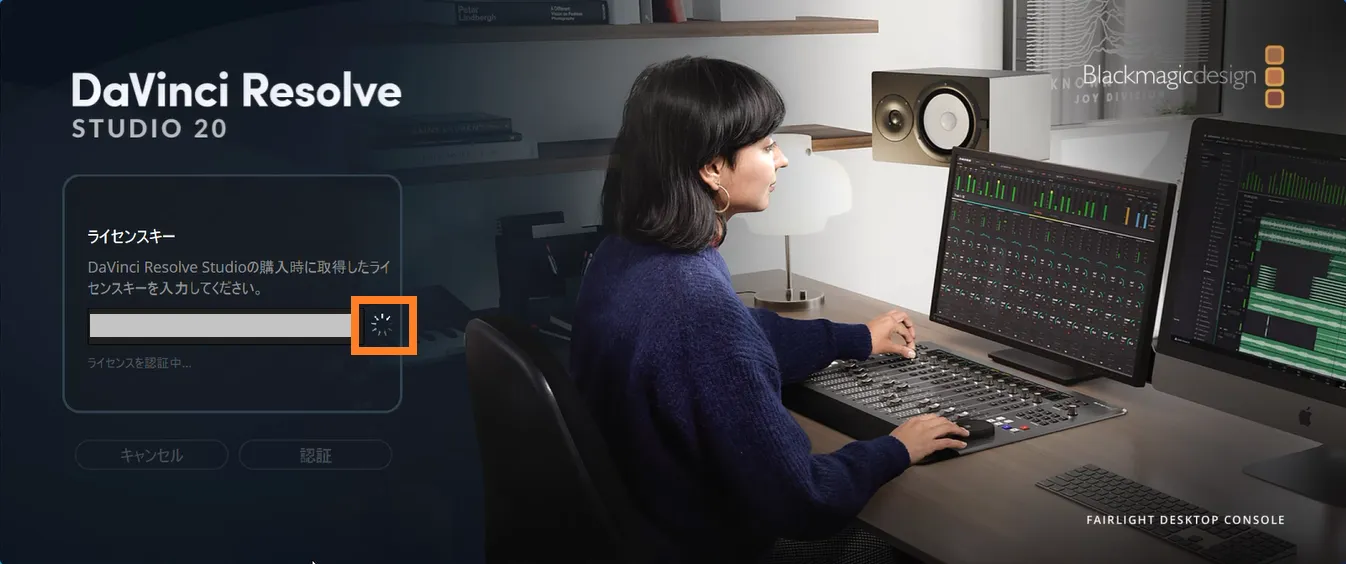
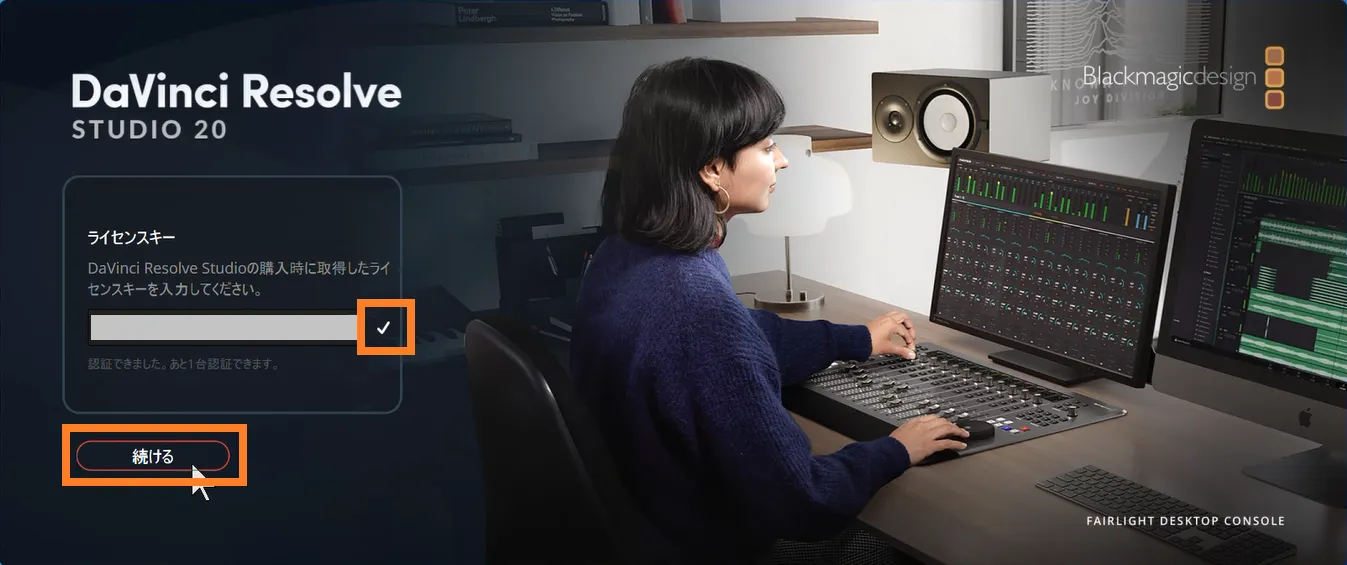
認証が完了したら、「続ける」をクリックします。
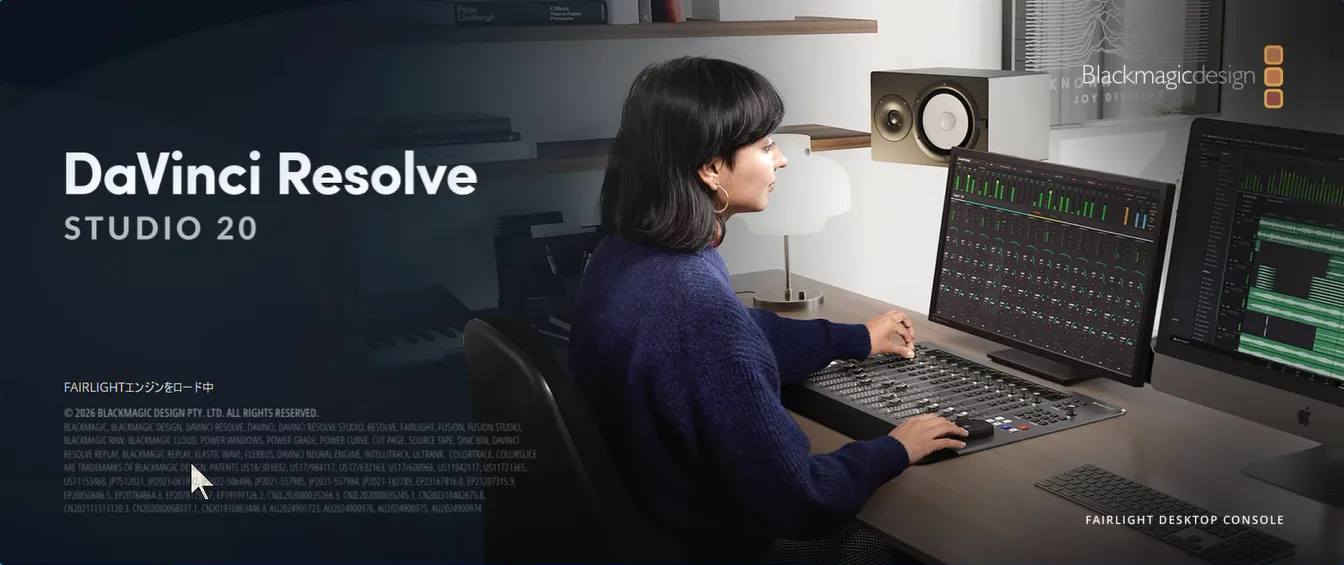
DaVinci Resolve Studioの起動が開始します。
DaVinci Resolve Studioが起動します。
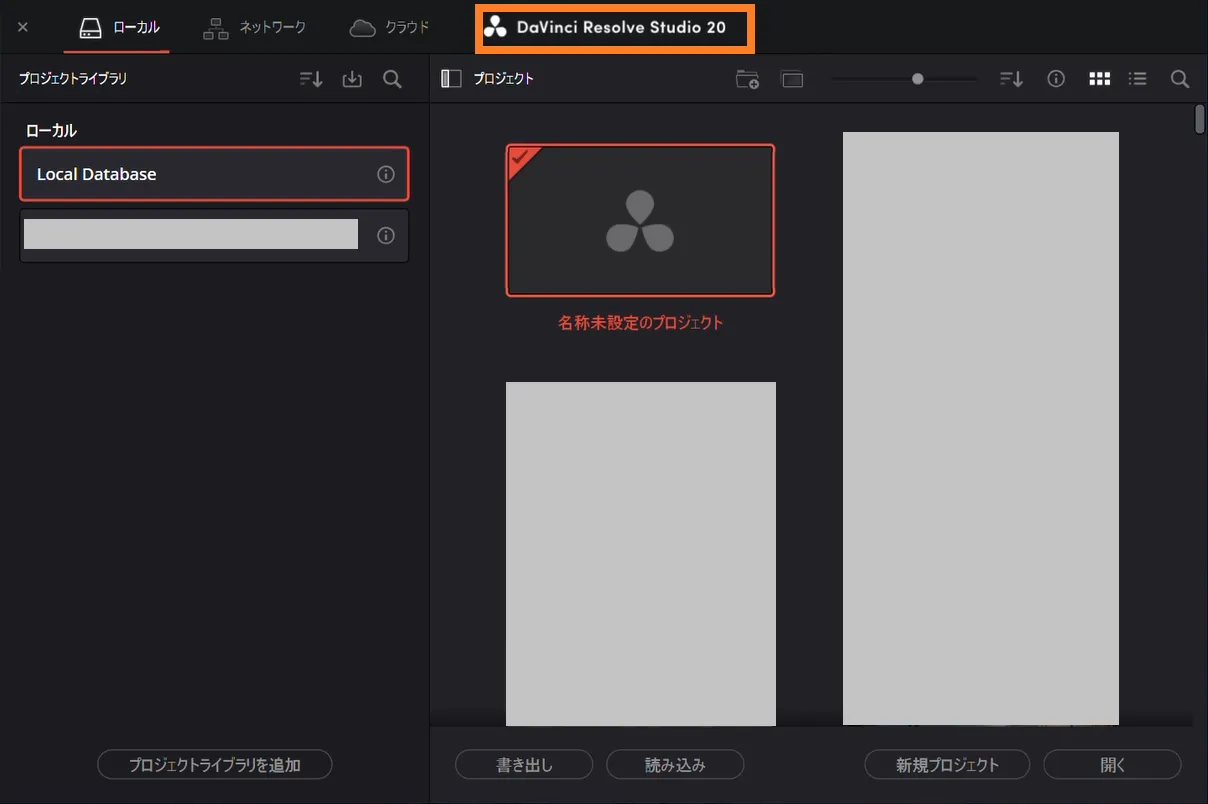
以上でライセンスキー入力が完了です。
USBドングル版の場合
USBドングル版の場合は、基本的にドングルを挿すだけでStudioとして動作します。
スポンサーリンク
まとめ|DaVinci Resolve Studioへ安全にアップグレードする方法
DaVinci Resolve Studioは、無料版とは別アプリのため、事前にアンインストールしてからインストールする必要があります。
本記事の手順通りに進めれば、安全にアップグレードおよびライセンス認証まで完了できます。
- DaVinci Resolve Studioは公式サイトからダウンロードする
- 無料版が入っている場合は、事前にアンインストールする
- プロジェクトライブラリは基本的に引き継がれるが、事前バックアップ推奨
- インストール後、ライセンスキーを入力して認証すれば利用可能
- 記事執筆時点では、ライセンスは2台まで利用可能(OS共通)
以上の手順で、安全にDaVinci Resolve Studioへ移行できます。特にプロジェクトライブラリのバックアップを事前に行うことで、トラブルを回避できます。
よくある質問|DaVinci Resolve Studioのインストール
無料版とStudioは共存できますか
筆者の環境ではできませんでした。
Studioをインストールするには、無料版のアンインストールが必要です。
無料版のプロジェクトライブラリはStudioに引き継がれますか?
はい、引き継がれます。
Studioへ移行前に無料版のプロジェクトライブラリのバックアップをおすすめします。
Studioのライセンスキーは複数のPCで利用可能ですか?
2台まで利用可能です。3台目でライセンス登録すると、ライセンス登録済みPCの1台のライセンスが無効となります。
StudioのライセンスキーはOSで異なりますか?
いいえ、ライセンスキーは異なりません。Windows、Mac、Linuxで共通です。
DaVinci Resolve Studioは買い切りですか?
はい、買い切りです。
スポンサーリンク