
7-Zipは世界中で利用されている圧縮解凍ソフトですが、脆弱性が発見されるたびにアップデートが公開されています。古いまま使用すると、思わぬセキュリティリスクにつながる可能性があります。本記事では、最新バージョンへの更新方法を初心者にもわかりやすく解説します。
この記事でわかること|最短1分 7-Zipを最新版に更新する手順
- 7-Zipを起動 →「ヘルプ」→「バージョン情報」で現在のバージョンを確認
- 7-Zip公式サイトで最新バージョンを確認
- 最新版をダウンロードし、上書きインストール
- 再度「バージョン情報」を開き、更新完了を確認
※ 画像付きの詳しい手順はこのあとで解説します。
通常は「上書きインストール」でOK|例外的にアンインストールが必要なケース
通常は上書きインストールで問題ありません
7-Zipのアップデートは、基本的に最新版をそのままインストール(上書き)するだけで完了します。
設定や関連付けが引き継がれるため、初心者の方はこの方法で問題ありません。
例外的にアンインストールを検討するケース
以下のような場合は、一度アンインストールしてから再インストールすると解決することがあります。
- アップデート後に7-Zipが起動しない
- エラーが表示されて正常に動作しない
- 非常に古いバージョンからの更新
- 32bit版 → 64bit版へ切り替える場合
※ 通常のアップデートでは、アンインストールは不要です。
7-Zipとは?アップデートが重要な理由
7-Zipは、高速で信頼性の高い圧縮・解凍ソフトとして世界中で利用されています。新しいバージョンでは、脆弱性修正や機能改善が行われるため、定期的なアップデートが推奨されます。本記事では、Windows版7-Zipの最新版への更新方法を、初心者の方にもわかりやすく解説します。
無料で使える圧縮・解凍ソフトとして有名な「7-Zip」。自宅のPCだけでなく、職場のPCにも、最初からインストールされていて、「とりあえずこれ使ってね」と言われた経験がある方もいるかもしれません。
そのまま便利に使える7-Zipですが、古いバージョンのまま放置するとセキュリティリスクが残る場合があります。この記事では、7-Zipを最新バージョンにアップデートする手順を、画面キャプチャ付きで順番に紹介します。
本記事は2026年1月時点の最新情報です。今後、更新があれば随時反映します。
最新バージョンは25.01|2025年8月3日リリース
2025年8月3日にリリースされた「7-Zip」v25.01では、シンボリックリンク処理の改善など、セキュリティを向上させる修正が含まれています。
※ 7-Zipの脆弱性については、以下の記事で詳しく解説しています。
👉7-Zipの脆弱性情報まとめ

スポンサーリンク
現在のバージョンを確認する
まずは、現在インストールされている7-Zipのバージョンを確認します。
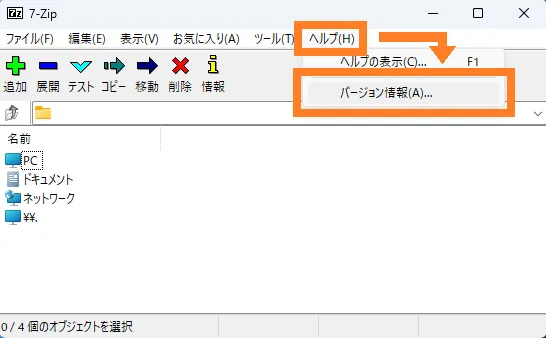
7-Zipを起動します。
メニューの「ヘルプ」をクリックし、「バージョン情報」をクリックします。
バージョン番号(例:24.02)が表示されます。
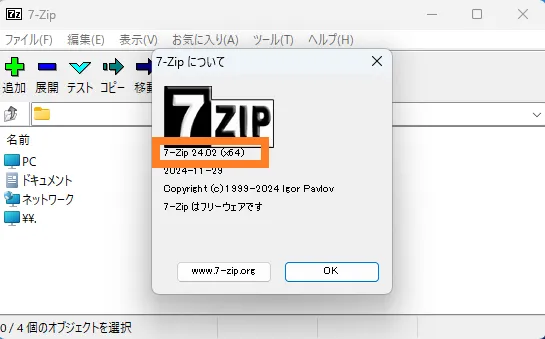
確認したバージョン番号と 7-Zip 公式サイト で公開されている最新バージョンを比較します。
スポンサーリンク
最新バージョンのダウンロード
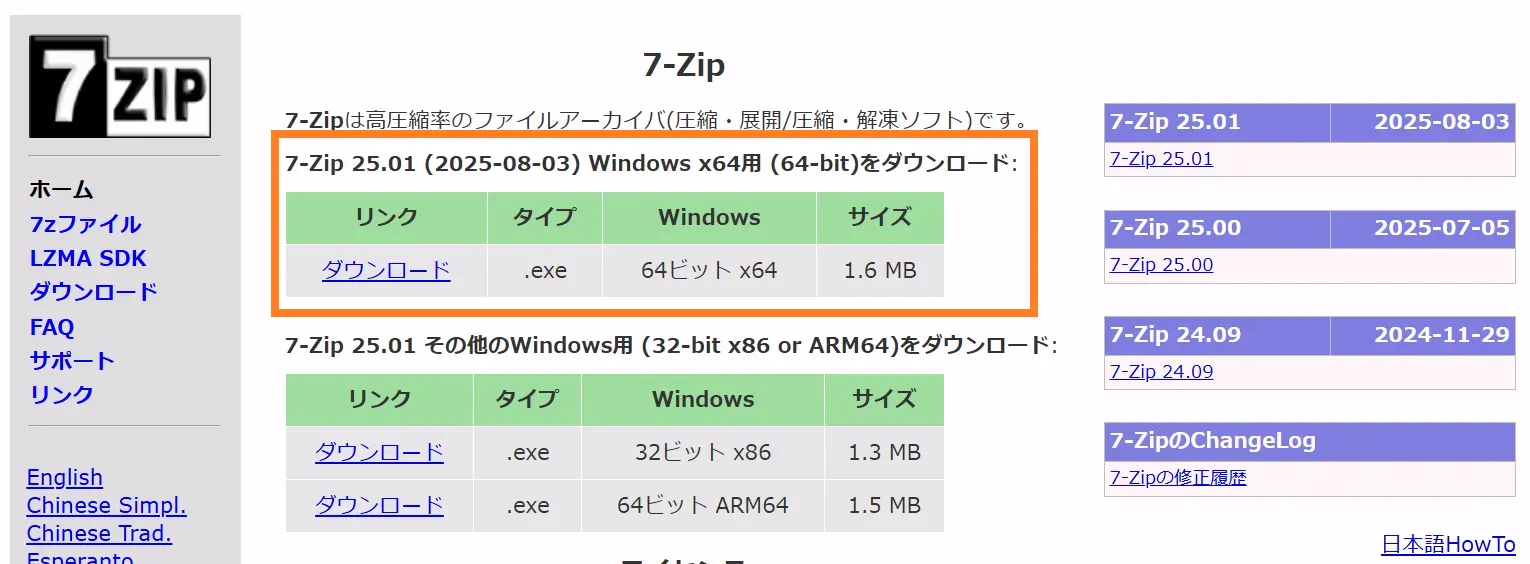
7-Zip 公式サイト から最新バージョンをダウンロードします。
お使いのOSに合ったバージョンを選択します。
- 64ビット Windows(x64): 64ビット版のWindows用
- 32ビット Windows(x86): 32ビット版のWindows用
現在のWindowsのほとんどは64bit(x64)です。迷った場合は、以下の方法でWindowsの種類を確認してください。
Windowsのバージョンやビット数(32bit / 64bit)が分からない場合は、以下の記事を参考に確認してください。
・Windows 11 のバージョン確認方法
・Windows 10 のバージョン確認方法
「Download」をクリックしてインストーラーをダウンロードします。

新バージョンのインストール
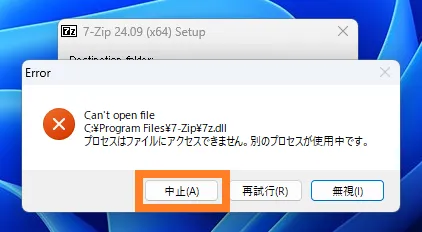
7-Zipを起動している場合は、7-Zipを終了します。
7-Zipを起動したままインストールを進めると「Error」が表示されますので、「中止」をクリックして、インストールを中止します。
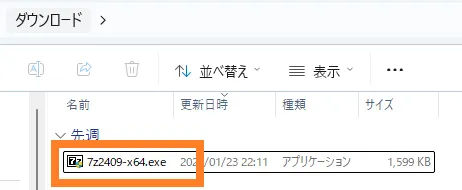
ダウンロードしたインストーラー(例:7z2409-x64.exe)をダブルクリックして起動します。
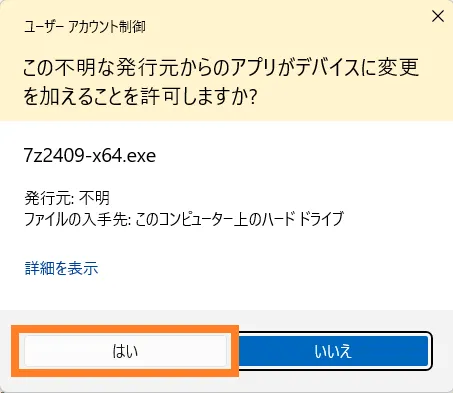
「ユーザー アカウント制御」画面が表示された場合は、「はい」をクリックします。
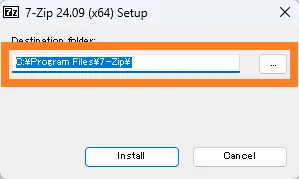
インストールウィザードに従ってインストールを進めます。
インストール先フォルダを指定します。(通常はデフォルトのままで問題ありません。)
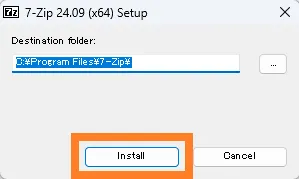
「インストール」ボタンをクリックして、インストールを開始します。
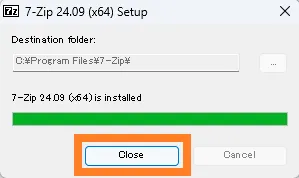
完了したら「閉じる」をクリックします。

スポンサーリンク
アップデート後の確認
インストールが完了したら、最新版が適用されていることを確認します。
7-Zipを起動します。
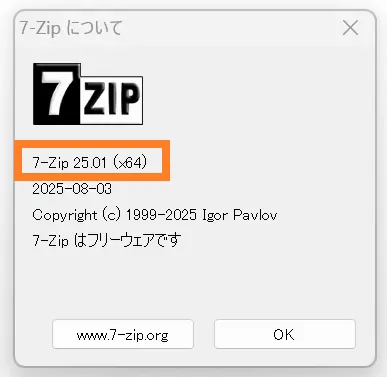
メニューの「ヘルプ」をクリックし、「バージョン情報」をクリックします。
アップデート後のバージョン番号が表示されます。
FAQ|7-Zipアップデートでよくある質問
Q. 古いバージョンのまま、アップデートしないと危険ですか?
古いバージョンには脆弱性が残る可能性があるため、セキュリティのためにも定期的なアップデートを推奨します。
Q. 自動アップデートはありませんか?
7-Zipには自動更新機能がありません。最新バージョンの公開時は手動で更新する必要があります。
Q.アンインストールしてから入れ直す必要はありますか?
基本的に上書きインストールで問題ありません。
Q.更新したのに7-Zipのバージョンが変わりません。なぜですか?
いくつか原因が考えられます。
まずは7-Zipを完全に終了し、再起動してから「ヘルプ → バージョン情報」で再度確認してください。それでも変わらない場合は、古い7-Zipが起動したままインストールしていた、または別の場所に複数の7-Zipが入っている可能性があります。その場合は、一度PCを再起動してから再度確認すると改善することがあります。
Q.職場のPCで管理者権限がなく、アップデートできません。
職場支給のPCでは、管理者権限が制限されている場合があります。その場合、7-Zipのアップデートは自分では行えないことが多く、社内の情報システム部門や管理担当者への依頼が必要です。
無理に更新しようとすると、エラーが出る場合がありますので注意してください。
Q.32bit版か64bit版かわからない場合はどうすればいいですか?
現在のWindowsのほとんどは64bit(x64)です。ただし、確実に確認したい場合は、以下の記事を参考にWindowsの種類を確認してください。
- Windows 11 のバージョン確認方法
- Windows 10 のバージョン確認方法
※ 迷った場合は、まず64bit版(x64)を確認するのが一般的です。
Q.7-Zipのポータブル版はどうやって更新しますか?
最新版を利用したい場合は、公式サイトから新しいポータブル版をダウンロードし、入れ替えて使用します。
ポータブル版はレジストリを使用しないため、通常の上書きインストールとは仕組みが異なります。インストール版とは更新方法が異なるため、混同しないよう注意してください。
※ 本記事ではインストール版(通常版)を対象に解説しています。
まとめ|アップデートでセキュリティリスクを防ぎましょう
7-Zipのアップデートは、数分で完了する簡単な作業です。最新バージョンを使用することで、セキュリティリスクを軽減できるほか、新しい機能を活用することもできます。ぜひ定期的にアップデートを行い、快適な作業環境を保ちましょう。
本記事は2025年11月時点の最新情報です。今後更新があれば随時反映します。
スポンサーリンク