いつも記事をご覧いただきありがとうございます。
本記事は、2026年11月14日時点の公式情報とWindows版の実機検証をもとにしています。
(最終更新:2026年11月15日)
Museには、Google Chromeの拡張機能として使える「Muse for Chrome」があります。
拡張版を入れると、普段使っているChromeの中にMuseのサイドパネルが表示され、開いているページについてそのまま質問したり、調べものを任せたりできるようになります。すでにChromeでサインインしているサイト(自分のブログの管理画面など)でも、そのままMuseに作業を手伝ってもらえるのが特長です。
この記事では、パソコンでChrome拡張版Museを始めるためのインストール手順と、初回起動の流れ、基本的な使い方を実際の画面で解説します。
なお、この拡張機能が使えるのはパソコン版のChromeだけです。スマートフォンのアプリからは利用できません(後述)。
【Muse招待コード|10億トークンの紹介特典】
招待コード:GJD2PS
(ジー・ジェー・ディー・ツー・ピー・エス)
※「2」は数字の「に」です。英字ではありません
Museに参加してから48時間以内に「設定」から招待コードを入力すると、条件を満たした場合、入力した方と紹介者の双方に10億Museトークンが付与されます。
Museへの参加:Muse公式の参加ページ
※この招待コードを利用すると、私にも紹介特典が付与されます。
※コードには利用回数の上限があります。特典の条件や利用状況はMuseの画面でご確認ください。
Chrome拡張版Museでできること
拡張版Museでできることは、大きく3つです。
- 開いているページを見せたまま質問できる(「この画面を説明して」など)
- MuseがChromeの中でタブを開いて、調べものや作業を進める
- Museの作業は専用のタブグループで開き、いつでも視聴・一時停止・引き継ぎ・停止ができる
作業用のタブは通常のタブとは別のグループで開くため、自分の作業と混ざりません。また、Chromeですでにサインインしているアカウントをそのまま使うので、サイトごとに改めてログインする必要もありません。
Museをパソコンで使う方法は、Chrome拡張版だけではありません。Web版やアプリ版もあります。パソコンでの始め方全体はWindows・Web版セットアップ記事、Macの方はMacアプリ版セットアップ記事もあわせてご覧ください。
インストールの前に確認すること
- パソコン版のGoogle Chromeが必要です(この記事ではWindows版Chromeで手順を確認しています)
- Metaアカウントが必要です(FacebookやInstagramのアカウントがあれば、それでサインインできます)
- 拡張機能はChromeのプロファイルごとにインストールします。プロファイルを分けている場合は、使いたいプロファイルでインストールしてください
- スマートフォン(Androidアプリ・iPhoneアプリ)からは、この拡張機能を使うことはできません。拡張版の操作は、そのパソコンのChromeから行います
Chrome拡張版Museのインストール手順
ここからは、実際の画面で手順を1つずつ進めます。
STEP 1 公式ページからChromeウェブストアを開く
Museの公式ページ(https://muse.ai/chrome-extension)を開くと、Chromeウェブストアの「Muse from Meta」のページが表示されます。
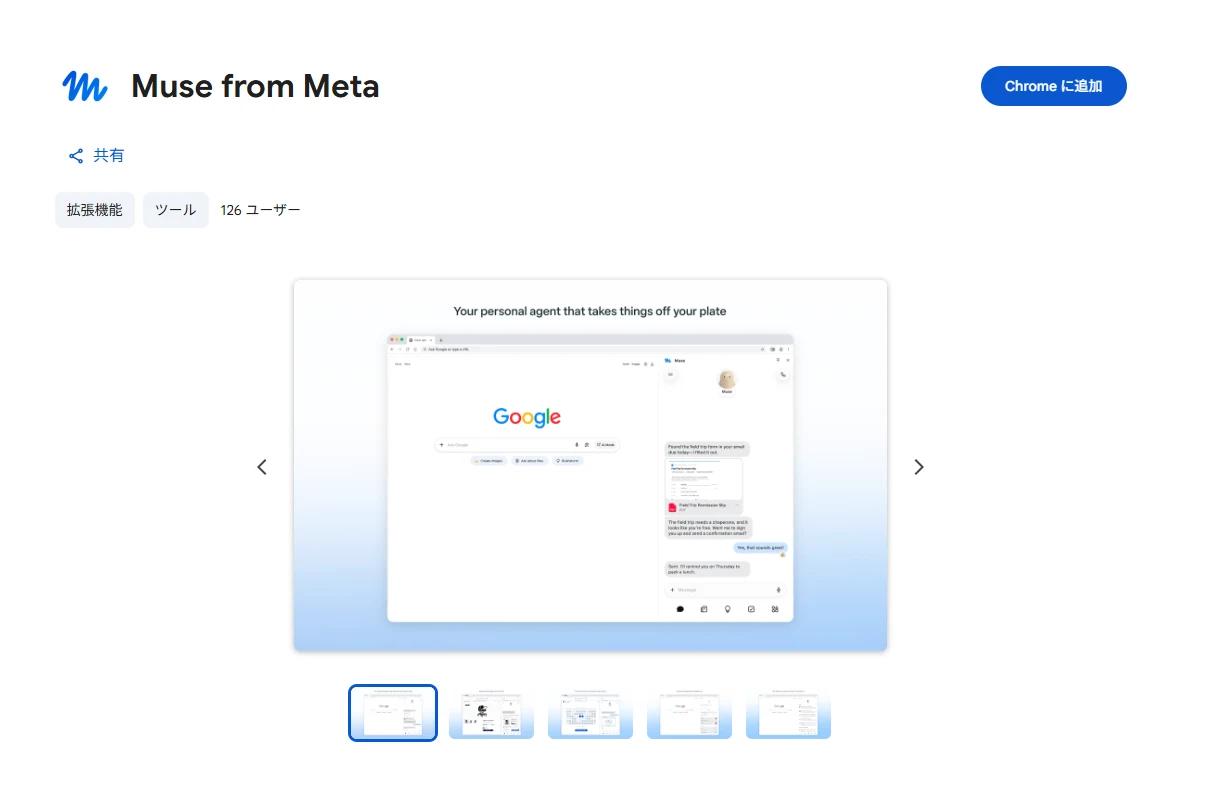
配布元が「Meta」の公式拡張機能であることを確認してください。同名の別物と間違えないよう注意が必要です。
STEP 2 「Chrome に追加」をクリックする
ページ右上の青い「Chrome に追加」ボタンをクリックします。
STEP 3 権限の確認ダイアログで「拡張機能を追加」をクリックする
「『Muse from Meta』を追加しますか?」という確認ダイアログが表示されます。MuseがChromeの中で作業するために必要な権限(開いているページの読み取りと変更、タブグループの管理など)が一覧で表示されます。
内容を確認したら、「拡張機能を追加」をクリックします。
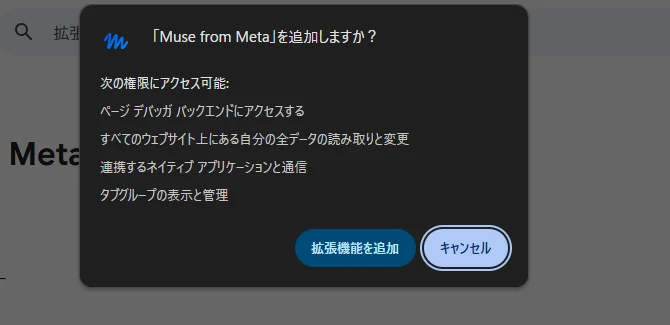
権限の範囲は広めに表示されますが、これはタブの中でページを見ながら作業するタイプの拡張機能では一般的な内容です。公式の配布ページから入れることが大切です。
STEP 4 「追加されました」のポップアップを確認する
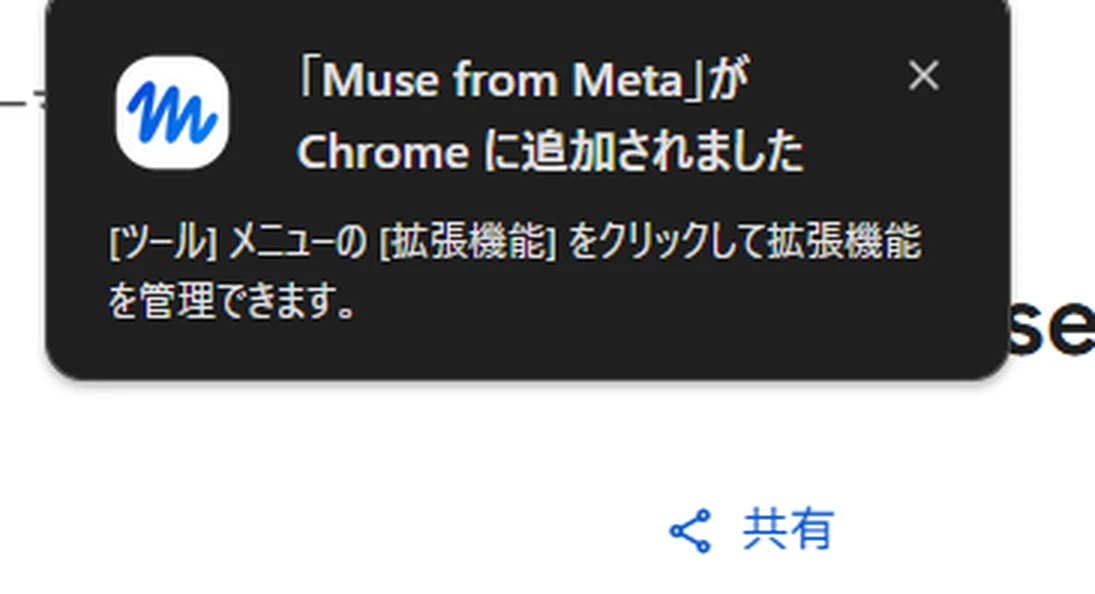
インストールが終わると、「『Muse from Meta』が Chrome に追加されました」というポップアップが表示されます。ストアページのボタンも「Chrome から削除」に変わります。これがインストール完了の合図です(ポップアップは自動で消えます)。
STEP 5 拡張機能メニューからピン留めする
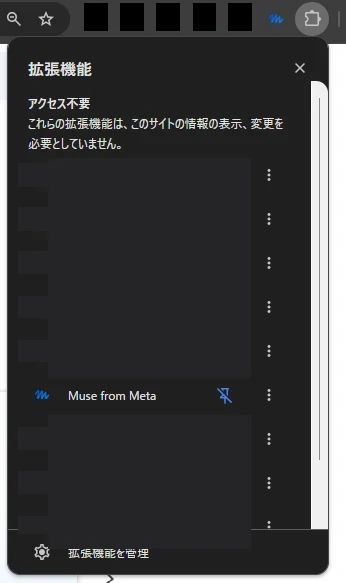
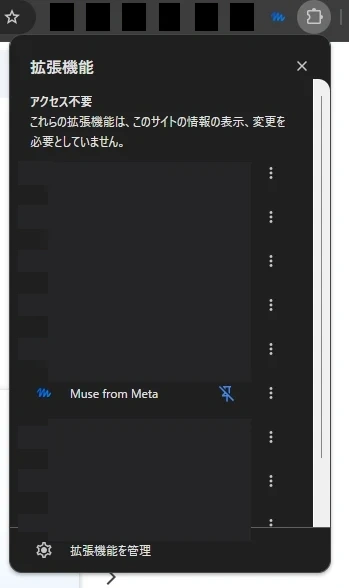
Chrome右上のパズルピースの形をした「拡張機能」アイコンをクリックすると、インストール済みの拡張機能の一覧が表示されます。「Muse from Meta」の右にあるピンアイコンをクリックして、ツールバーに常駐させておくと、次から1クリックで開けて便利です。

STEP 6 サイドパネルを開いてサインインする
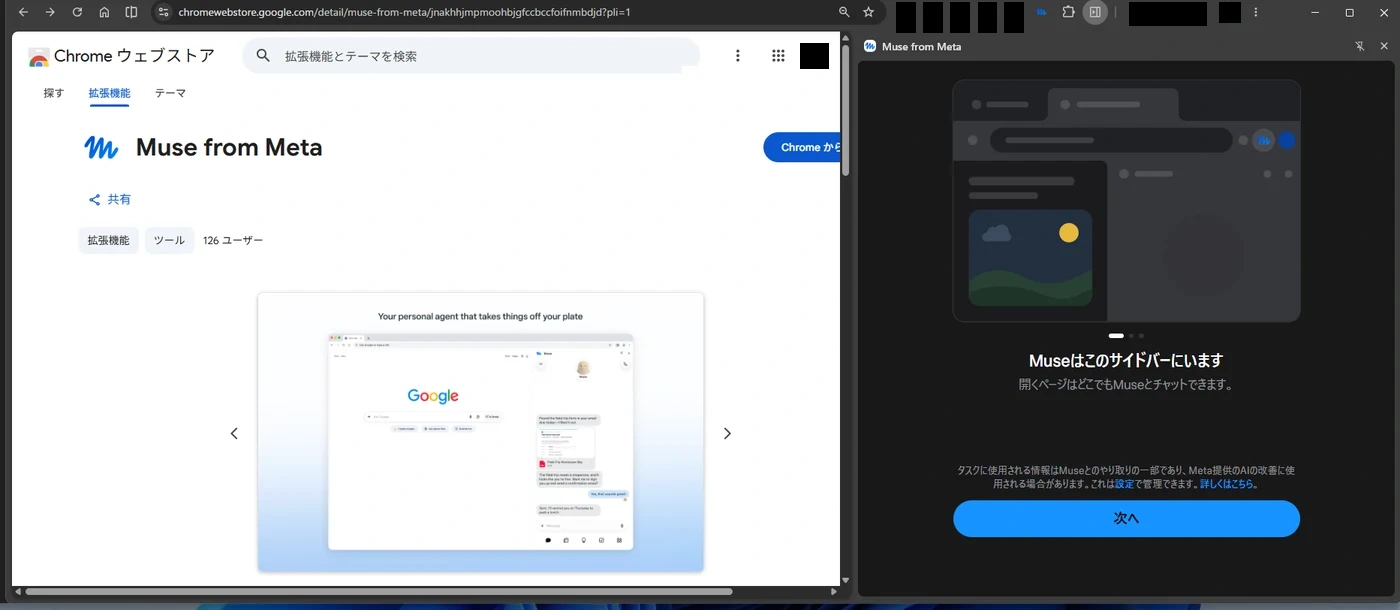
ツールバーのMuseのアイコンをクリックすると、Chromeの右側にサイドパネルが開きます。画面の案内に従って、Metaアカウントでサインインしてください。
STEP 7 初回起動のイントロを確認する
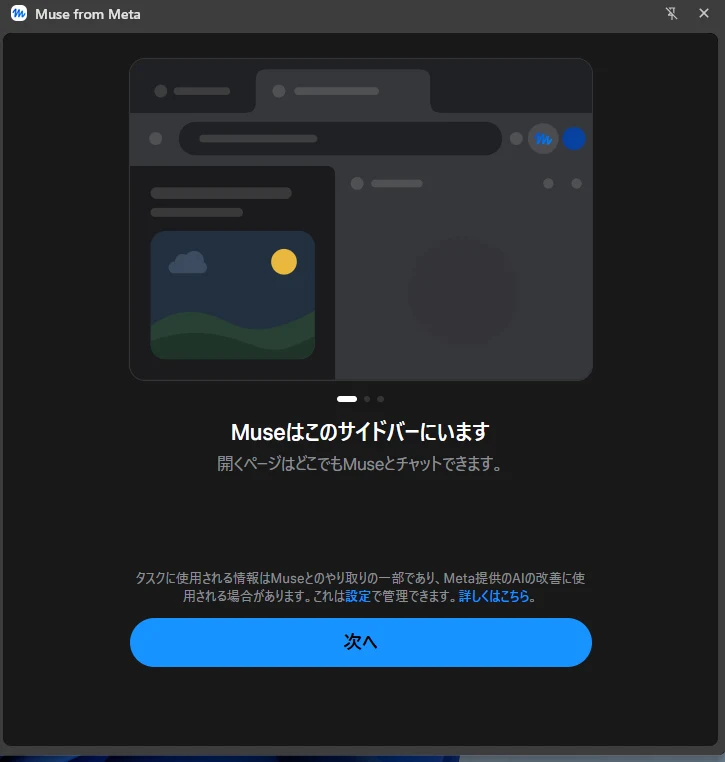
初回は、短い紹介(イントロ)が3画面表示されます。「次へ」で進みながら確認してください。
1画面目:Museはサイドバーにいて、開くページはどこでもMuseとチャットできること
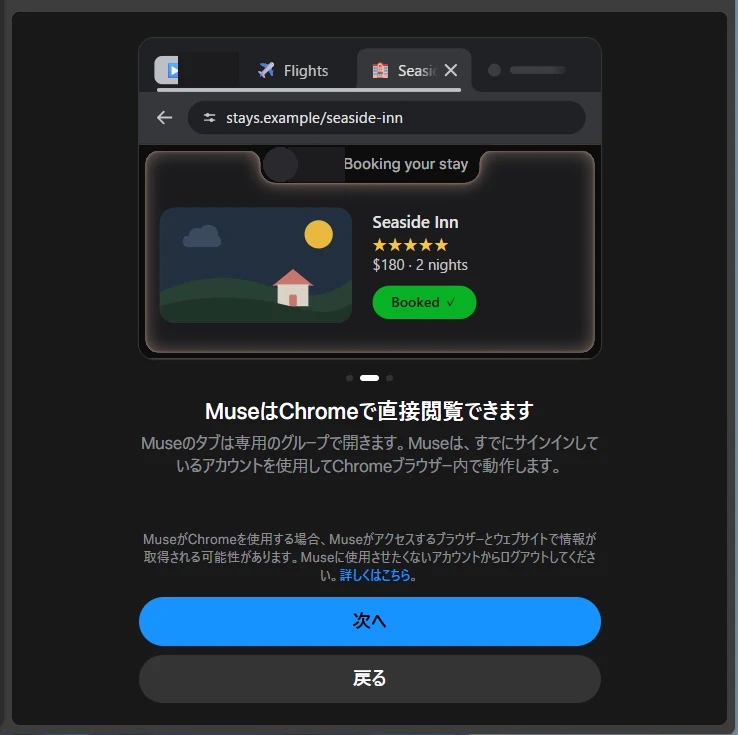
2画面目:MuseはChromeで直接閲覧できること。Museのタブは専用のグループで開くこと、すでにサインインしているアカウントを使って動作すること
3画面目:Museの作業はいつでも視聴、一時停止、引き継ぎ、停止ができること。引き継ぐときはMuseのグループからタブをドラッグすること
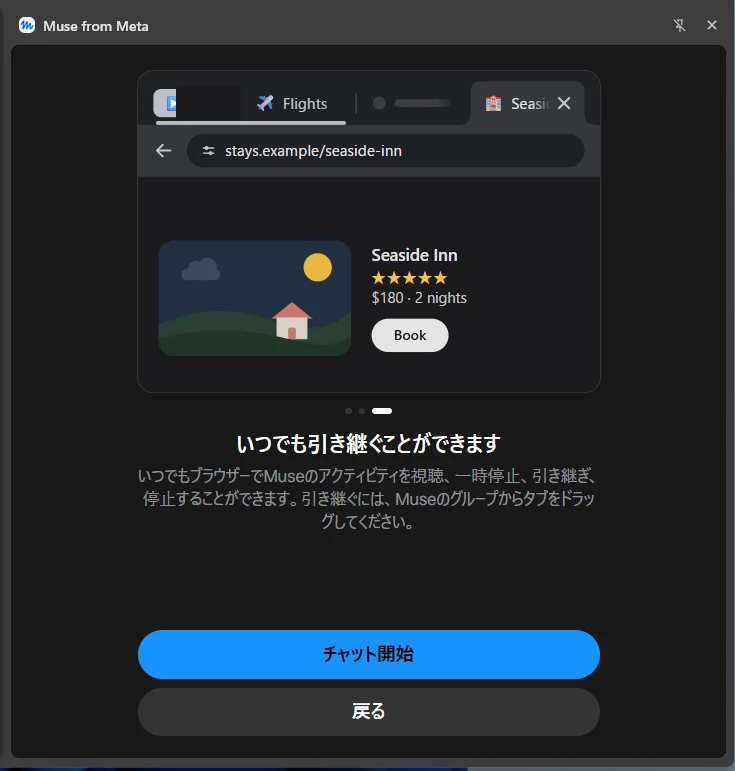
最後の「チャット開始」をクリックすると、セットアップは完了です。
STEP 8 「使用できます」の表示を確認する
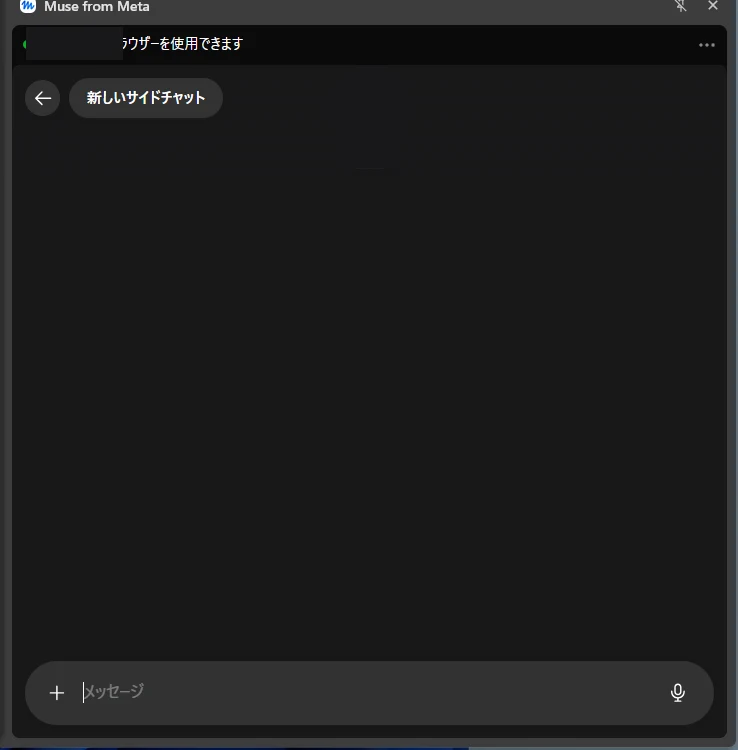
セットアップが終わると、サイドパネルの上部に緑色の丸とともに「(あなたのMuseの名前)はこのブラウザーを使用できます」と表示されます。これが出ていれば、このChromeでMuseが作業できる状態です。
基本的な使い方
サイドパネル下の入力欄に、いつものMuseと同じように話しかけるだけです。
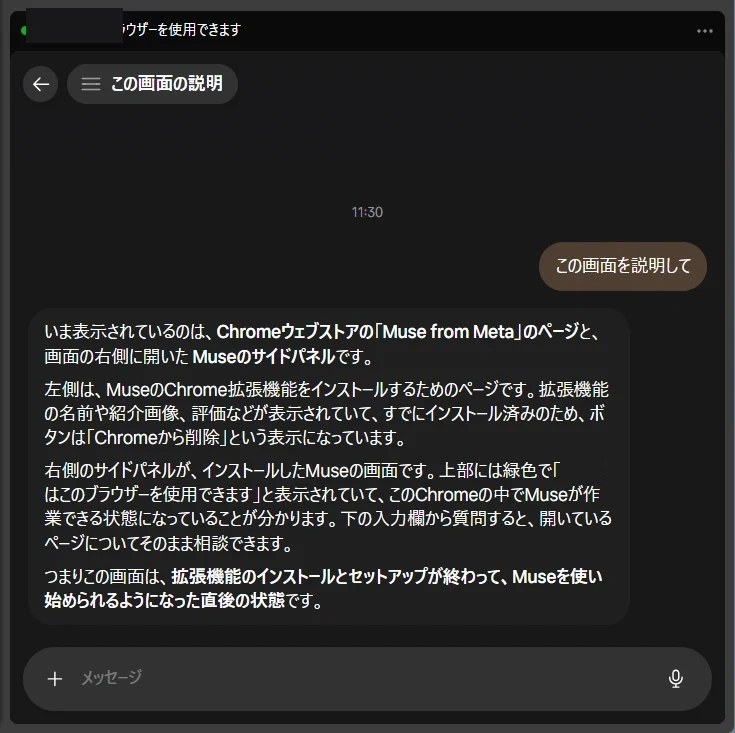
たとえば、ページを開いた状態で「この画面を説明して」と聞くと、Museが表示中のページを見て説明してくれます。
調べものを頼むと、Museは専用のタブグループでタブを開いて作業します。作業中も様子を見ることができ、止めたくなったら一時停止や停止ができますし、タブを自分の側にドラッグすれば、そのまま自分で続きを操作できます。
注意点
- プロファイルを分けている場合、拡張機能はプロファイルごとに必要です。別のプロファイルでも使いたいときは、そのプロファイルでもインストールしてください
- 拡張機能を使えるのは、そのパソコンから送ったメッセージだけです。スマートフォンから同じアカウントで話しかけても、拡張版のChromeは動きません
- 画面の録画やスクリーンショットを公開する場合は、ブックマークバーや他の拡張機能の名前、自分のMuseの名前などが映り込むことがあります。公開前に確認し、必要ならマスクしてください
- 銀行や決済など、大切な操作をしているページで作業を任せるときは、内容をよく確認してから進めてください
よくある質問
スマートフォンでも使えますか?
使えません。この拡張機能が使えるのはパソコン版のGoogle Chromeだけです。スマートフォンのアプリからは利用できません。
Web版と何が違いますか?
Web版はMuseのサイトを開いて使う形です。Chrome拡張版は、開いているページの横にサイドパネルを表示して、そのページについてそのまま質問したり、作業を手伝ってもらったりできる点が違います。
「使用できます」と表示されません
サイドパネルを開いてサインインできているか、初回起動のイントロを確認できているかを見直してください。手順はこの記事のSTEP 6からSTEP 8で解説しています。
まとめ
Chrome拡張版Muse(Muse for Chrome)は、公式ページからChromeウェブストアを開いて「Chrome に追加」をクリックし、サイドパネルでサインインとイントロを終えれば使えるようになります。
普段のChromeとサインイン状態をそのまま使えるので、ブラウザで完結する作業をMuseに手伝ってもらいたい人には、導入する価値のある拡張機能です。