
AIチャットツールとして人気のClaude(クロード)。 無料で使えるのは知っているけど、「Pro(プロ)プランって何が違うの?」「料金はいくら?」と気になっている方も多いのではないでしょうか。
この記事では、実際にClaude Proを契約した画面をそのまま掲載し、アップグレード手順をわかりやすく解説しています。
料金・無料版との違い・解約方法まで、これ一記事でまるごとわかります。
この記事でわかること
- Claude Proの月額料金(無料版との違い)
- Claude Proのアップグレード・契約手順(実画面つき)
- クレジットカード・Google Payの支払い方法
- 解約方法
Claude Proとは?無料版との違い
Claude Proは、Anthropicが提供する有料プランです。 無料版でも十分使えますが、Proにアップグレードするとできることが増えます。
| 機能 | 無料版 | Pro |
|---|---|---|
| 利用制限 | あり(上限に達すると停止) | ✅ 大幅に緩和 |
| 最新モデル | 制限あり | ✅ 優先アクセス |
| 混雑時の優先度 | 低い | ✅ 優先される |
| Projects機能 | 制限あり | ✅ フル活用可能 |
こんな人にProがおすすめ:
- 毎日Claudeをよく使う人
- 長い文章や複雑な作業をお願いしたい人
- 返答が途中で止まってしまう経験がある人
Claude Proの料金・月額はいくら?
Claude Proの料金は「$20/月(年払い$17)」です。
| プラン | 月額料金 | 対象 |
|---|---|---|
| Free | 無料 | casual利用 |
| Pro | $20/月(年払い$17) | 個人・副業 |
| Max 5x | $100/月 | ヘビーユーザー |
| Max 20x | $200/月 | 超ヘビーユーザー |
| Team(Standard) | $25/席(年払い$20) | 5名以上のチーム |
| Team(Premium) | $150/席(年払い$100) | 開発チーム |
| Enterprise | 要問い合わせ | 大企業 |
💡 ポイント:
- 支払いクレジットカード・Google Pay対応
- 請求はドル建てのため、月によって円換算額が前後します。
- いつでも解約可能(日割り返金なし)
- 2026年4月1日より、日本の消費税(10%)が価格に加算されます。※公式情報はこちら
- ProプランではClaude CodeやCoworkなどの追加機能も利用できます。
スポンサーリンク
Claude Proの契約・登録方法
claude.aiにログインするだけで、画面の案内に沿って数分で完了します。以下、画像つきで手順を解説します。
2026年3月27日に筆者が実際に契約した内容でお届けします。
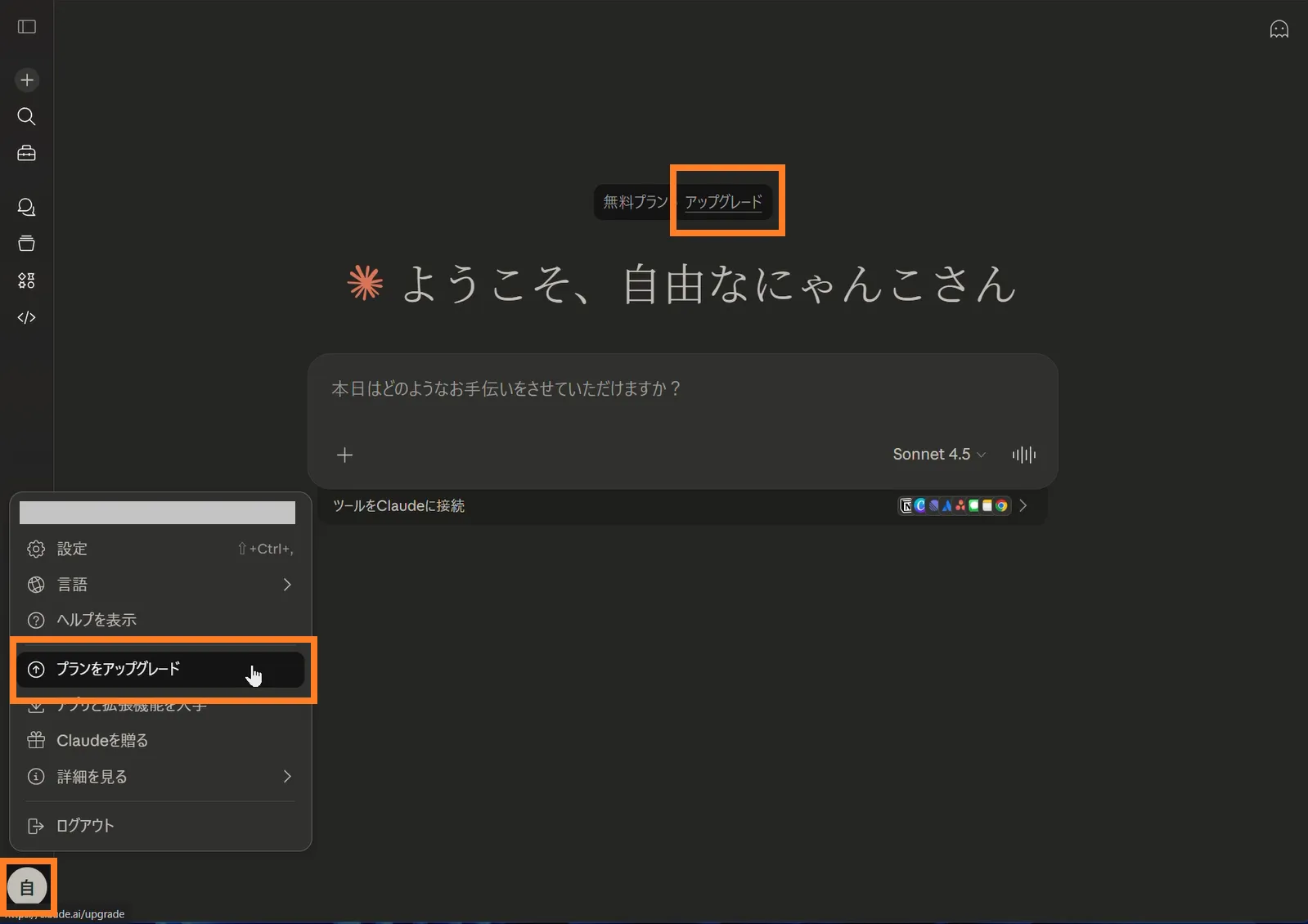
claude.aiにログイン後、画面上部の「アップグレード」ボタン、または左下のアイコンからメニューを開き「プランをアップグレード」をクリックします。
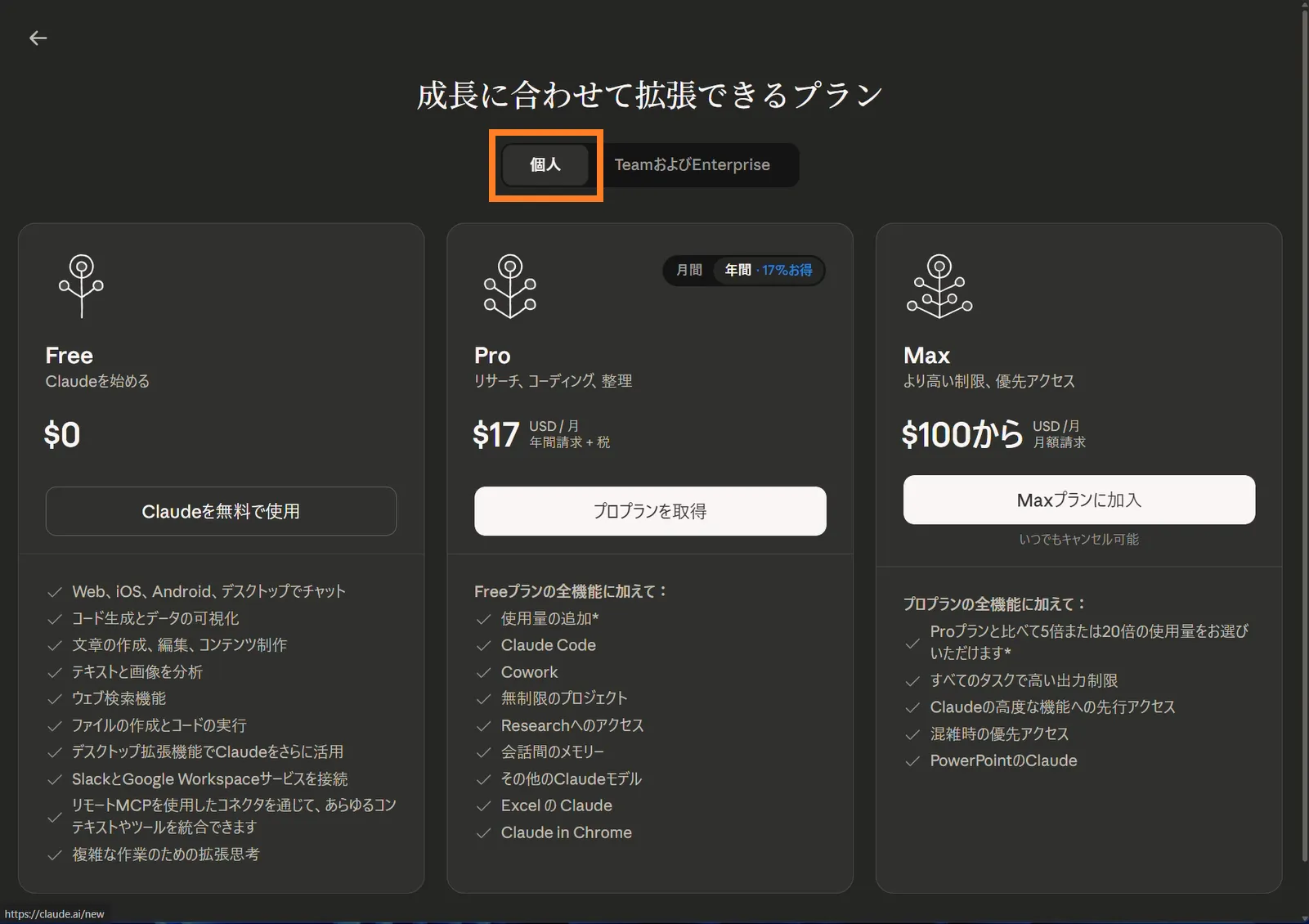
プラン選択画面が開きます。「個人」タブが選択されていることを確認しましょう。
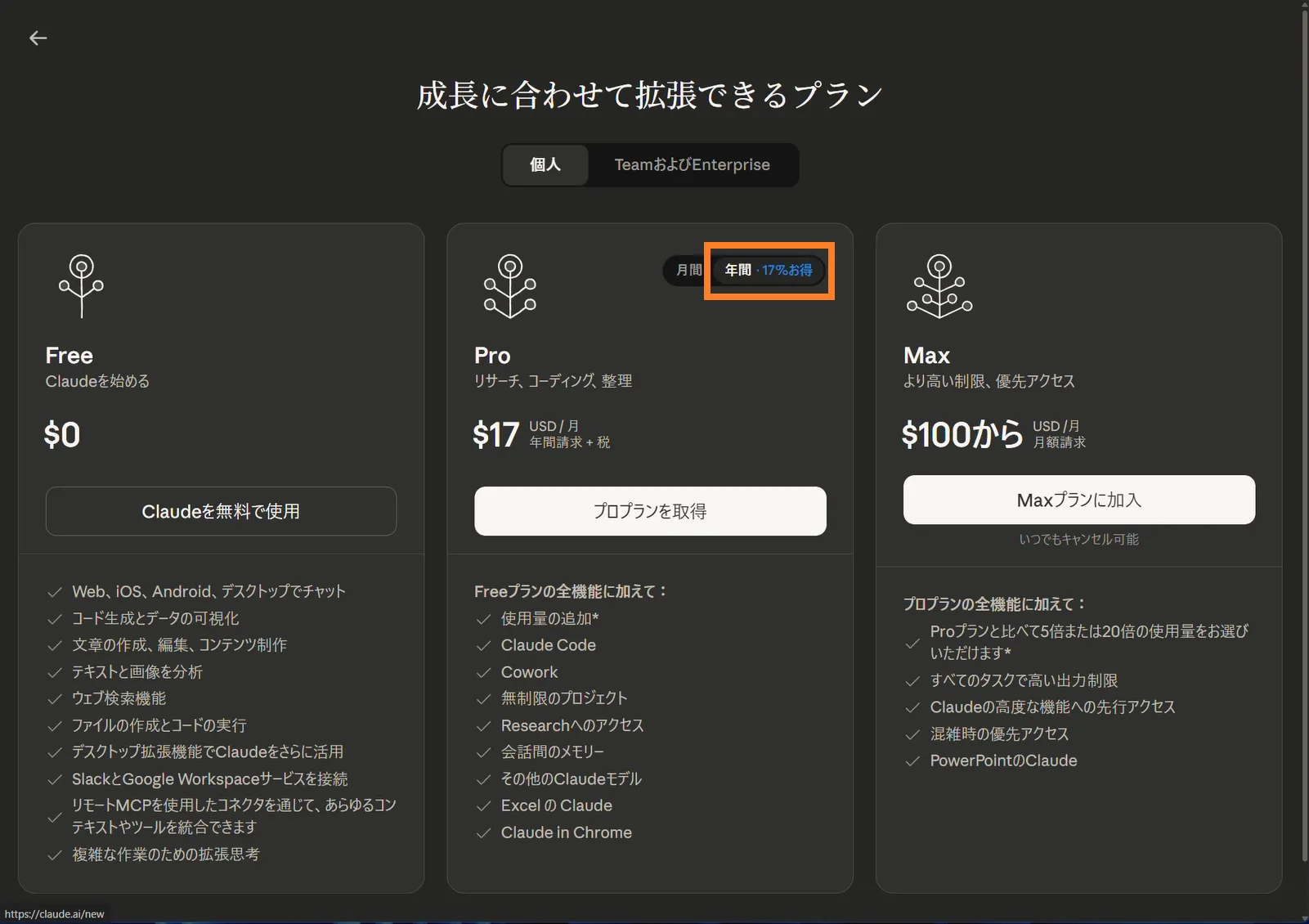
「月間」または「年間(17%お得)」を選択します。
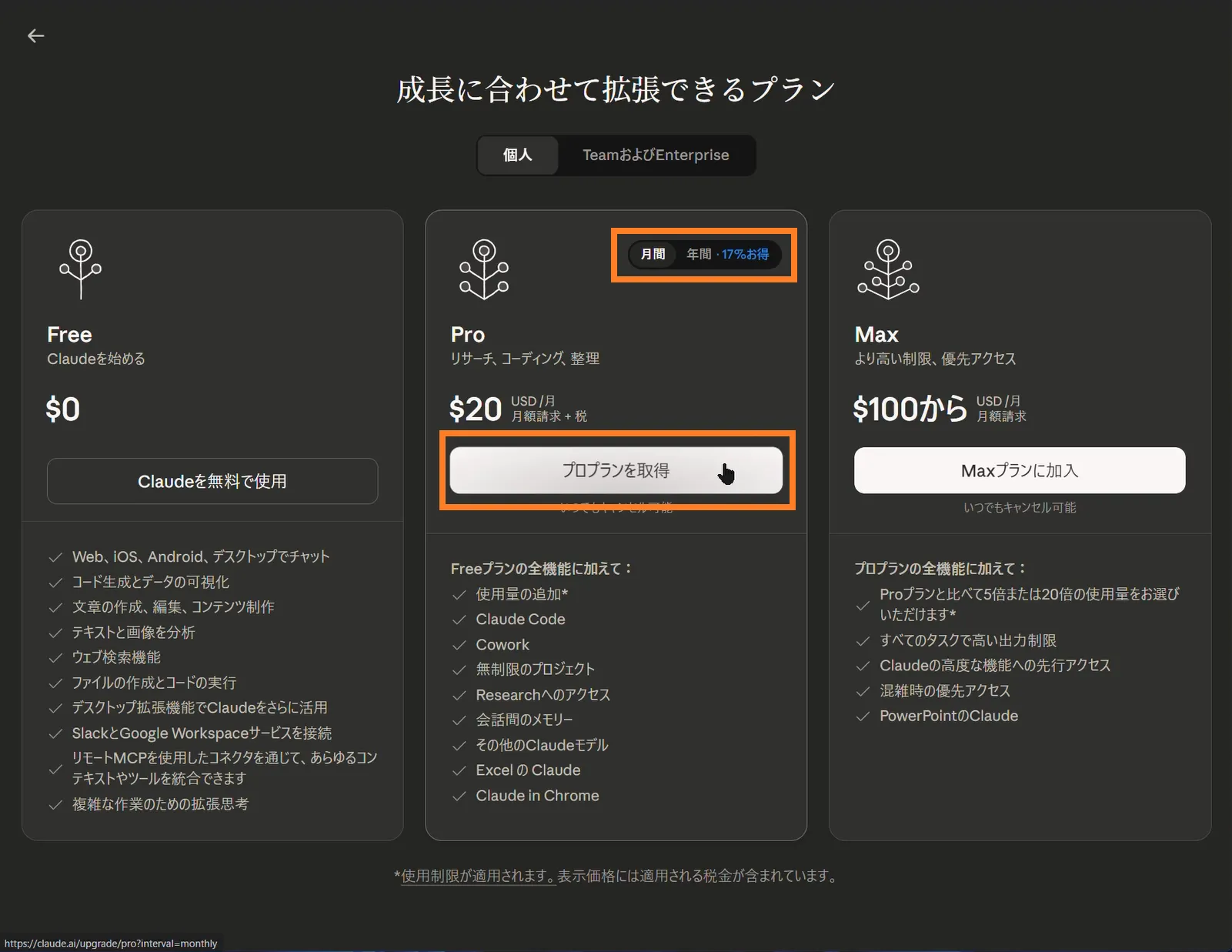
注文詳細画面で内容を確認します。月額プランの場合はUSD 20.00 + 税です。
「プロプランを取得」をクリックします。
💡 はじめての方には月額プランがおすすめです。不要と感じたときに月単位で解約できるため、年払い(USD 200.00 + 税)と比べて金銭的なリスクを抑えられます。
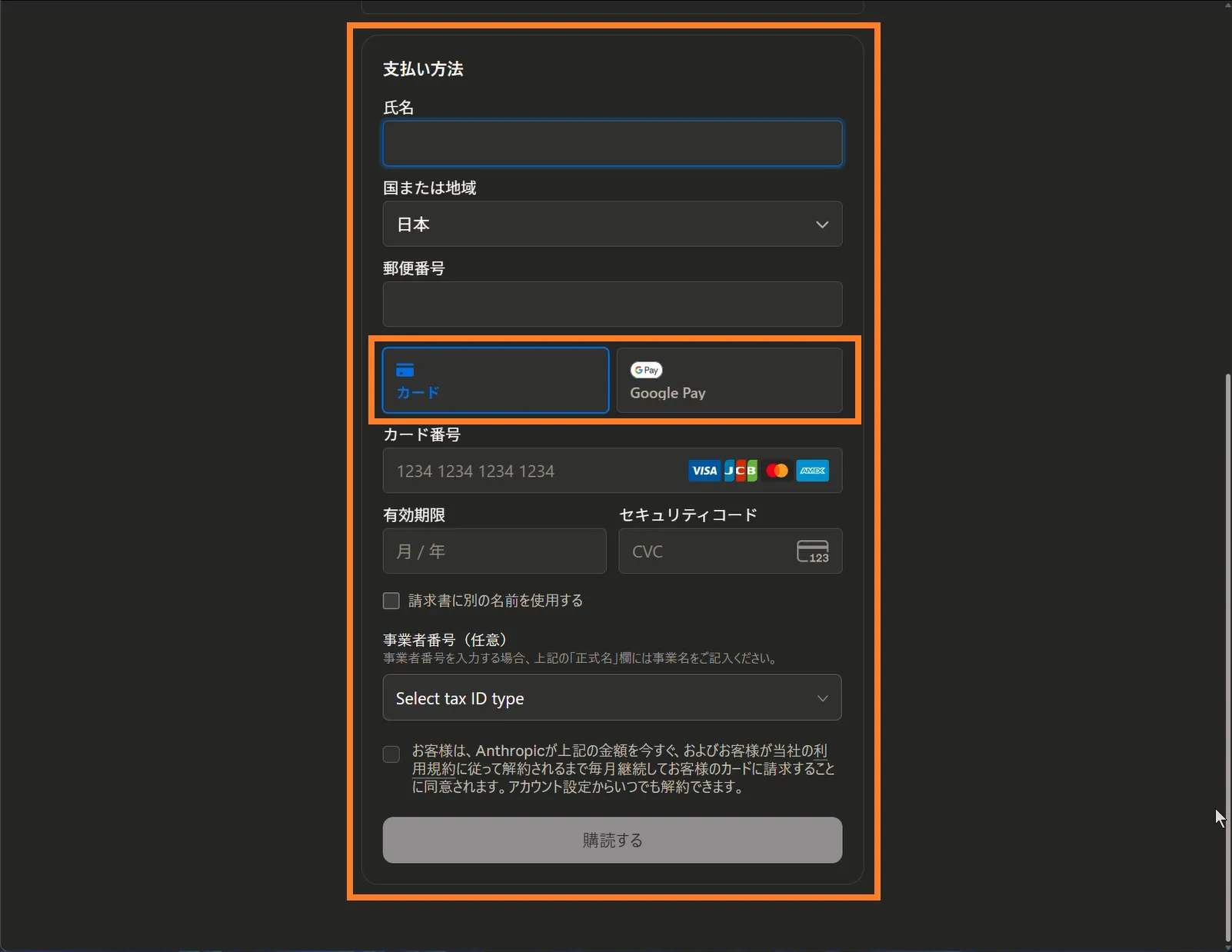
支払い方法を選択します。クレジットカードまたはGoogle Payが利用可能です。
金額と請求のタイミングを確認します。
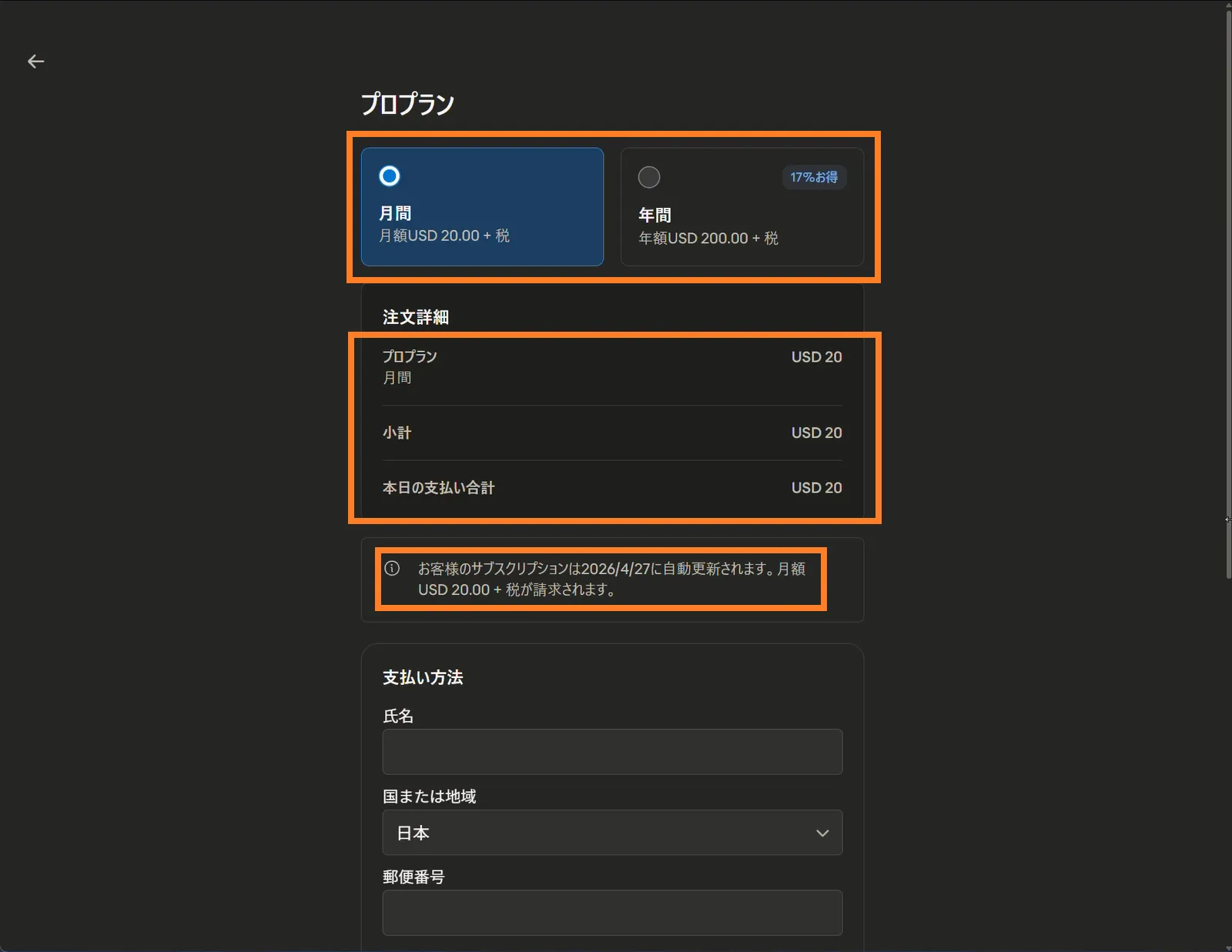
ここでは、カード払いの手順で進めます。
カード番号・有効期限・CVVを入力してください。
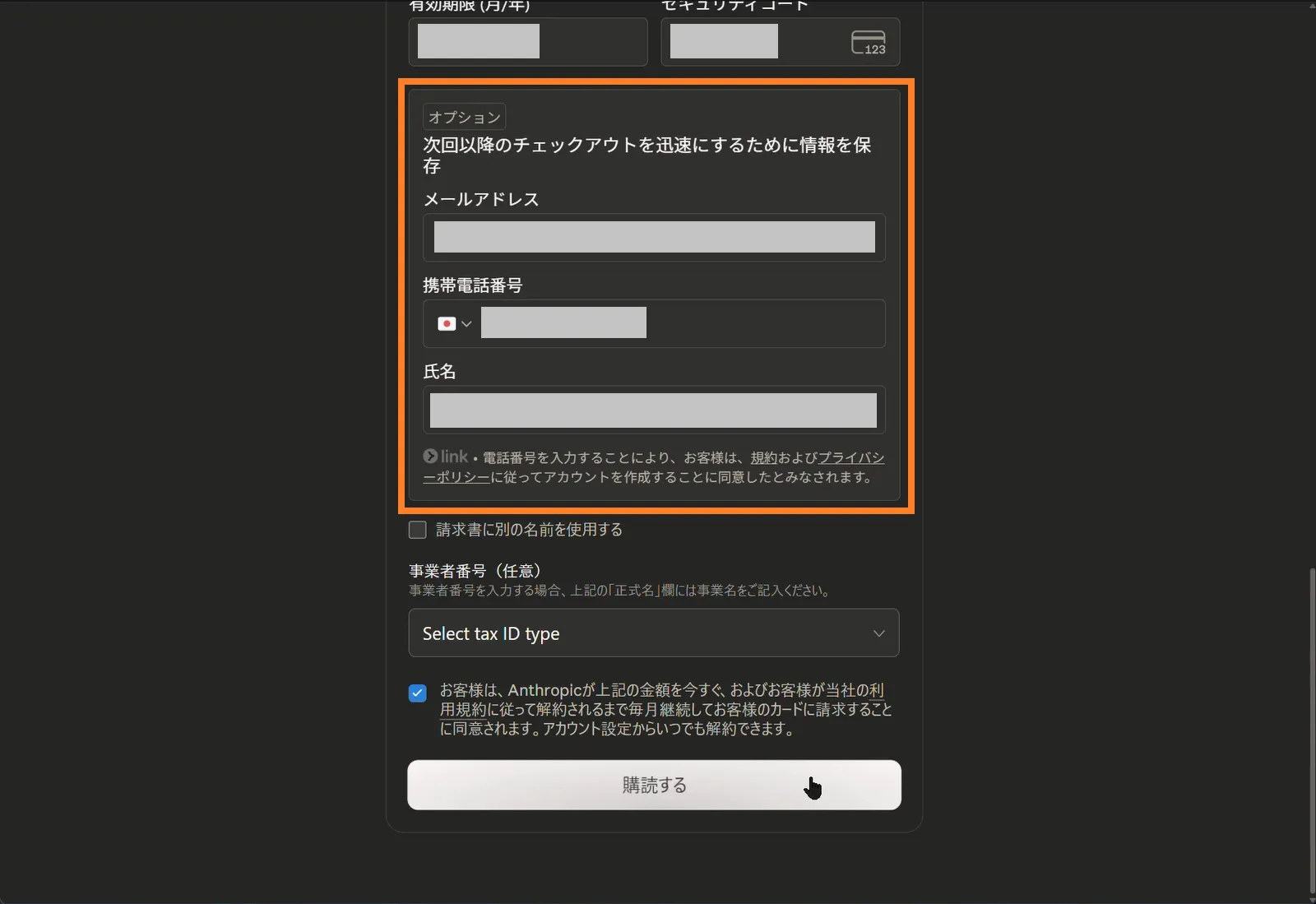
「オプション」欄はスキップしてもOKです。
メールアドレスや電話番号を入力すると、次回以降の支払いを素早く行えます。ここでは、入力してみました。
入力しない場合はそのまま「購読する」へ進みましょう。
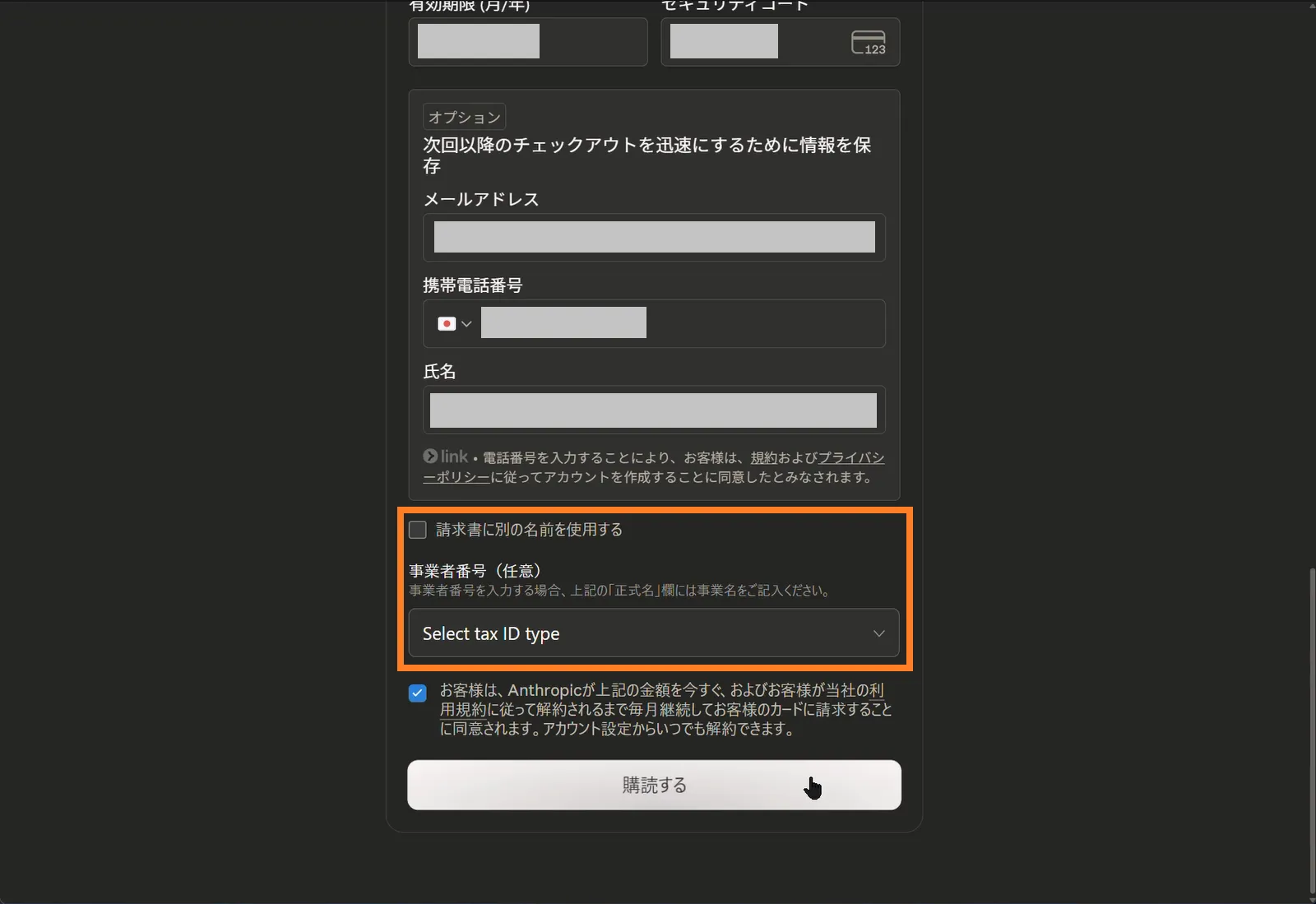
「請求書に別の名前を使用する」や「事業者番号」は、個人利用の場合はスキップしてOKです。法人利用や経費精算が必要な方は必要に応じて入力しましょう。
ここでは、スキップしています。
「Anthropicの利用規約に従って毎月継続して請求されること」への同意文を読んで、チェックを入れましょう。
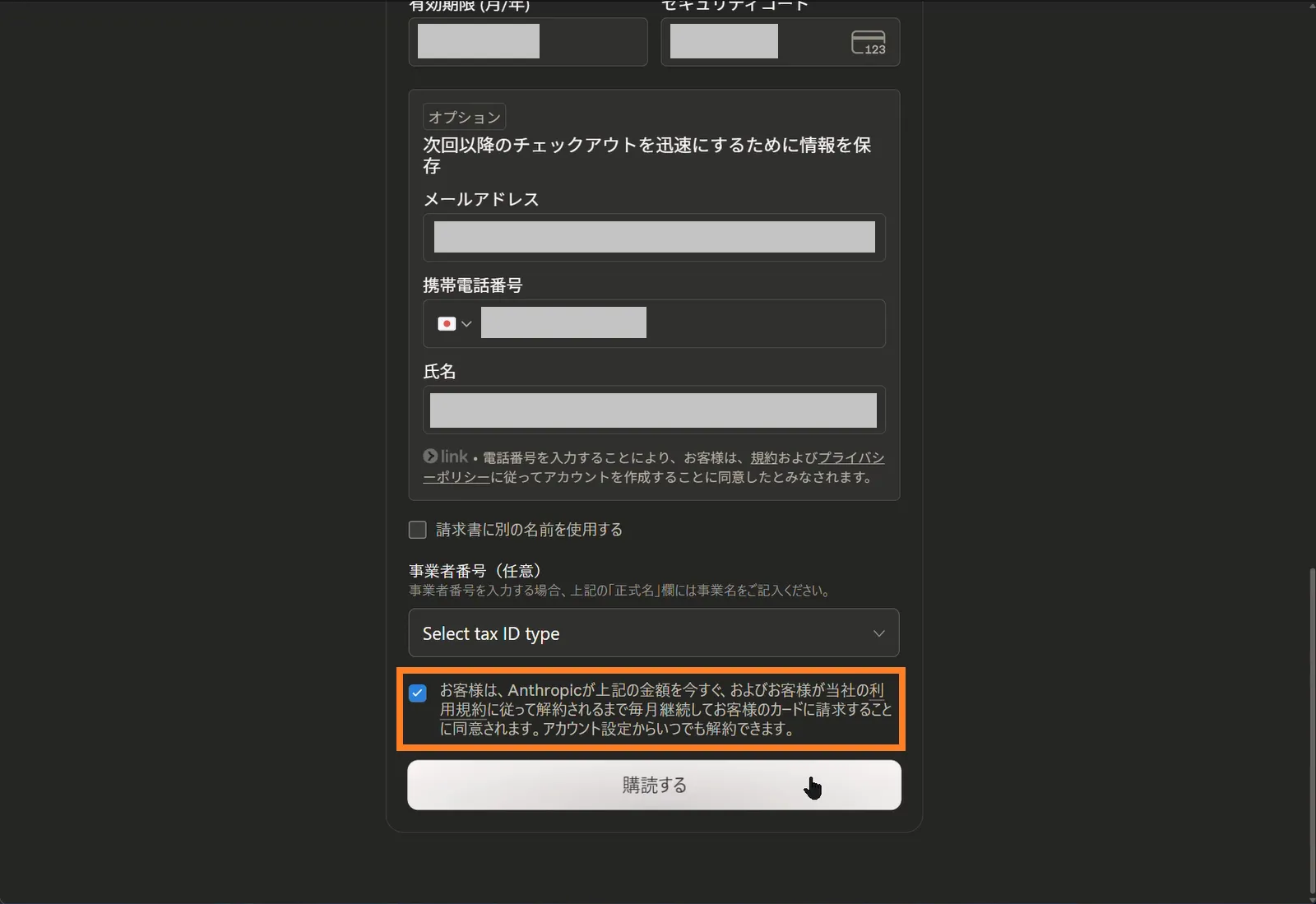
「購読する」をクリックします。
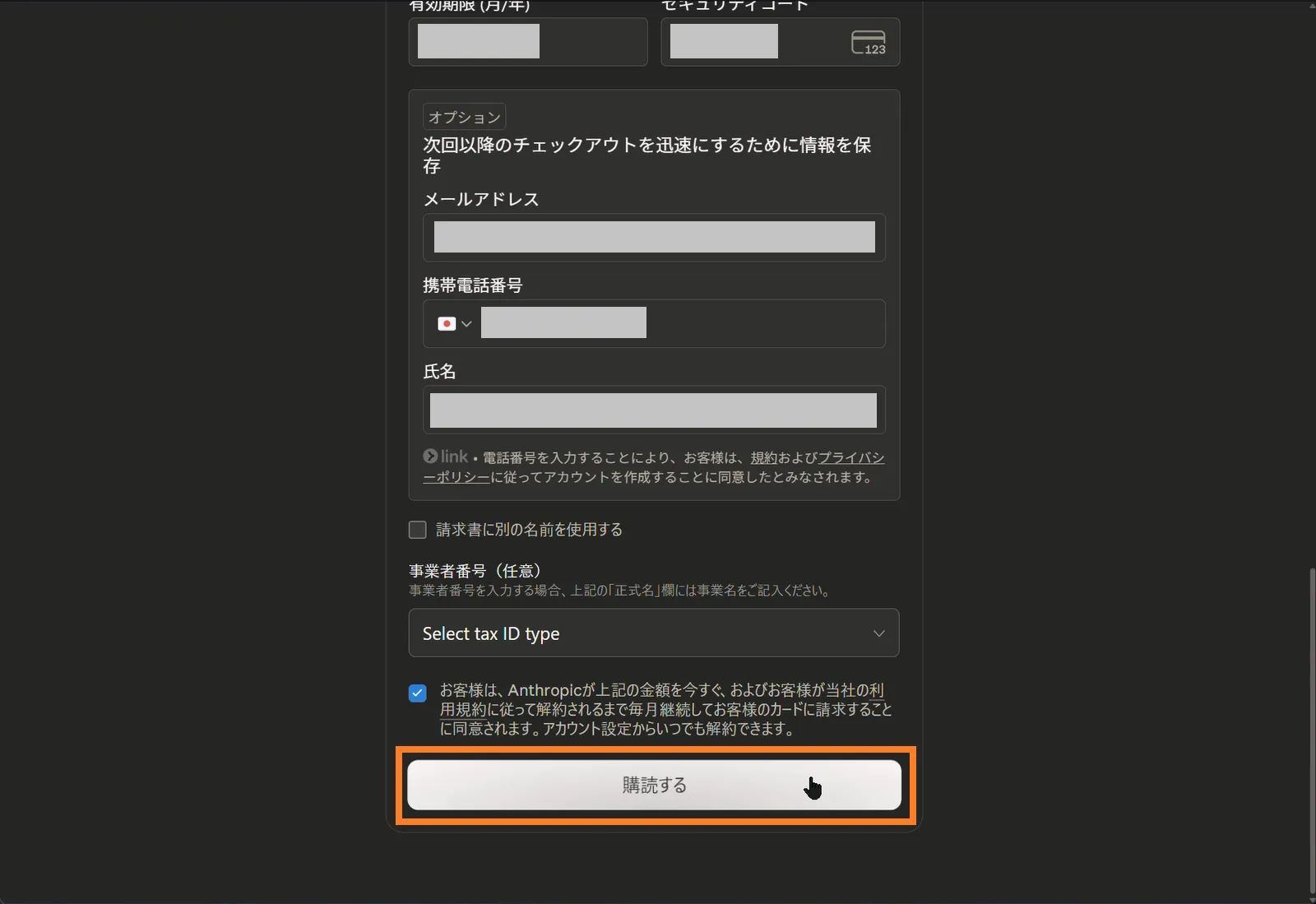
「購読する」をクリックすると処理が始まります。
まず「チェックアウトを準備中…」と表示されます。

次に「カードを確認中…」と表示されます。

続いて「サブスクリプションを作成中…」に切り替わります。

「お支払いを処理中…」と進みます。

「お支払い方法を確認中…」と表示されます。自動で処理が進むので、完了するまでページを移動せずそのままお待ちください。
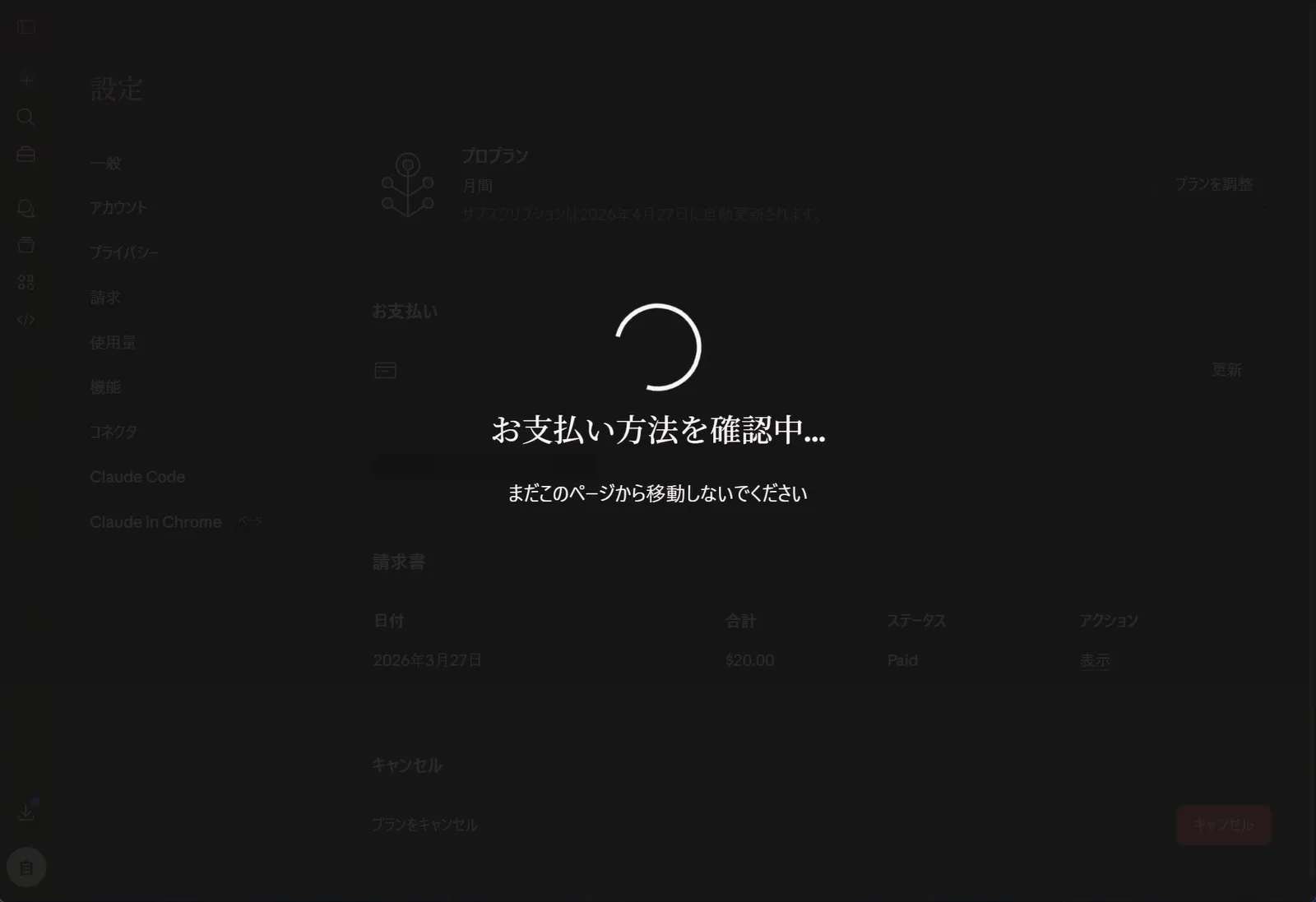
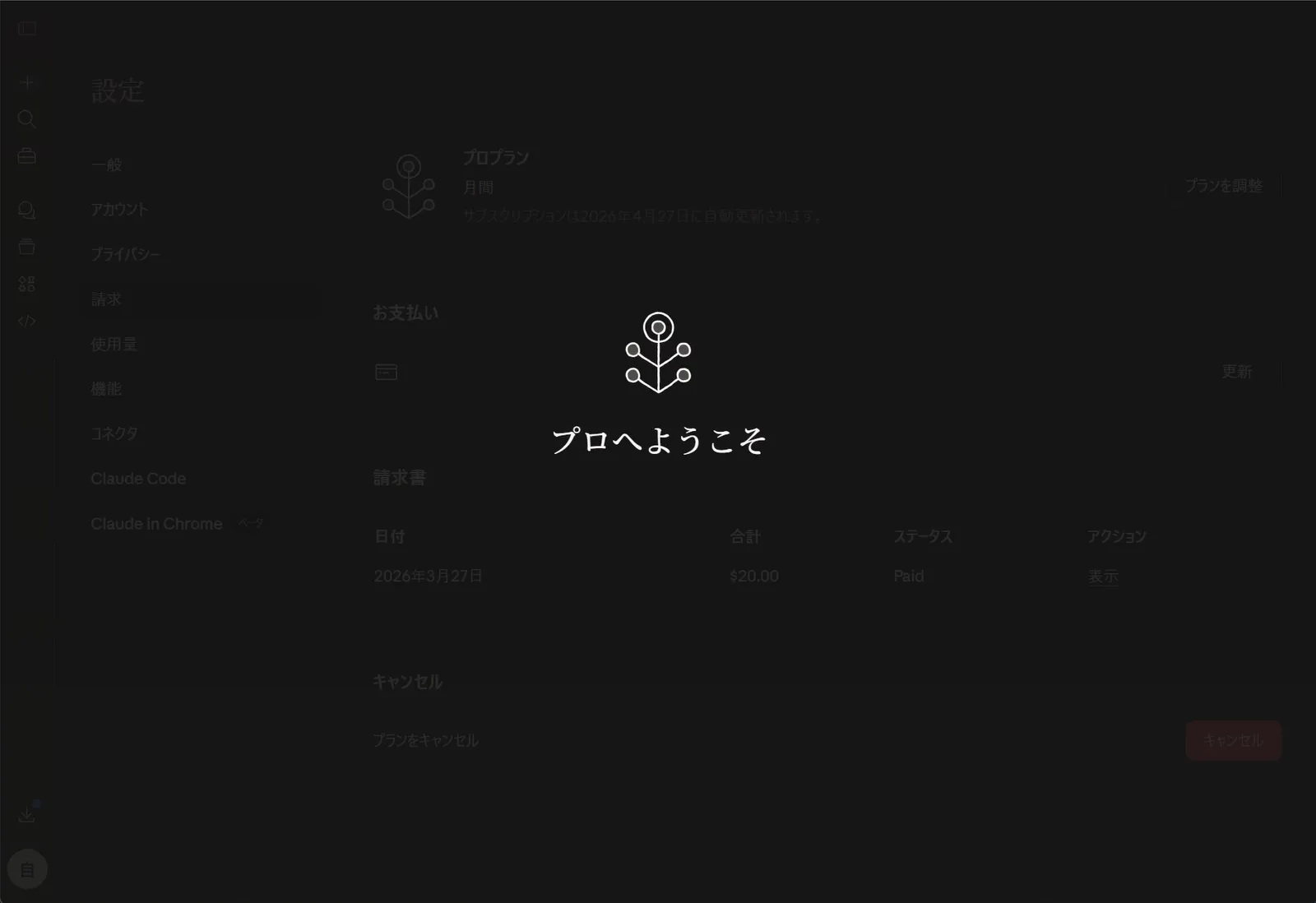
「プロへようこそ」と表示されれば登録完了です。
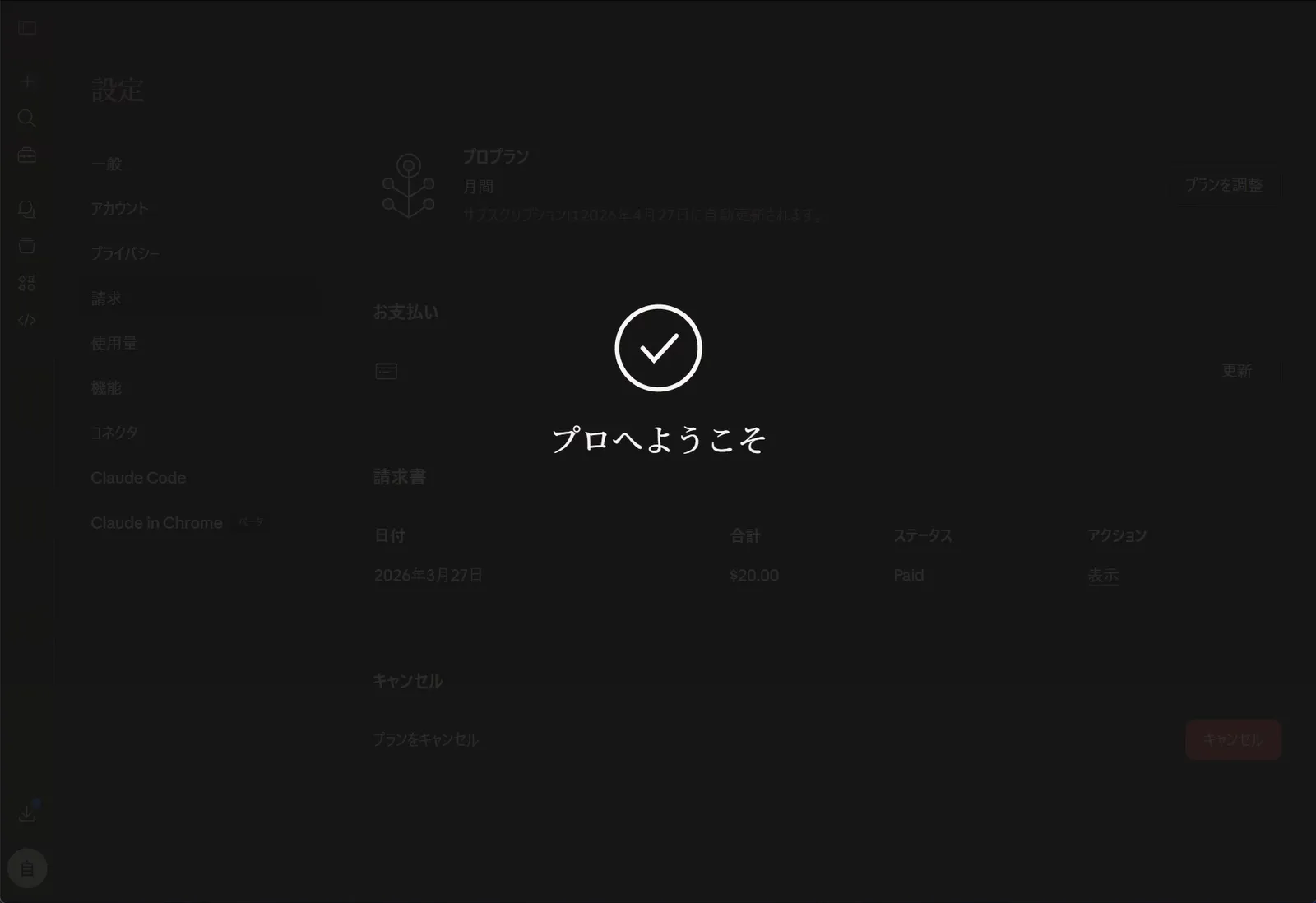
すぐにClaude Proの全機能が利用できるようになります。
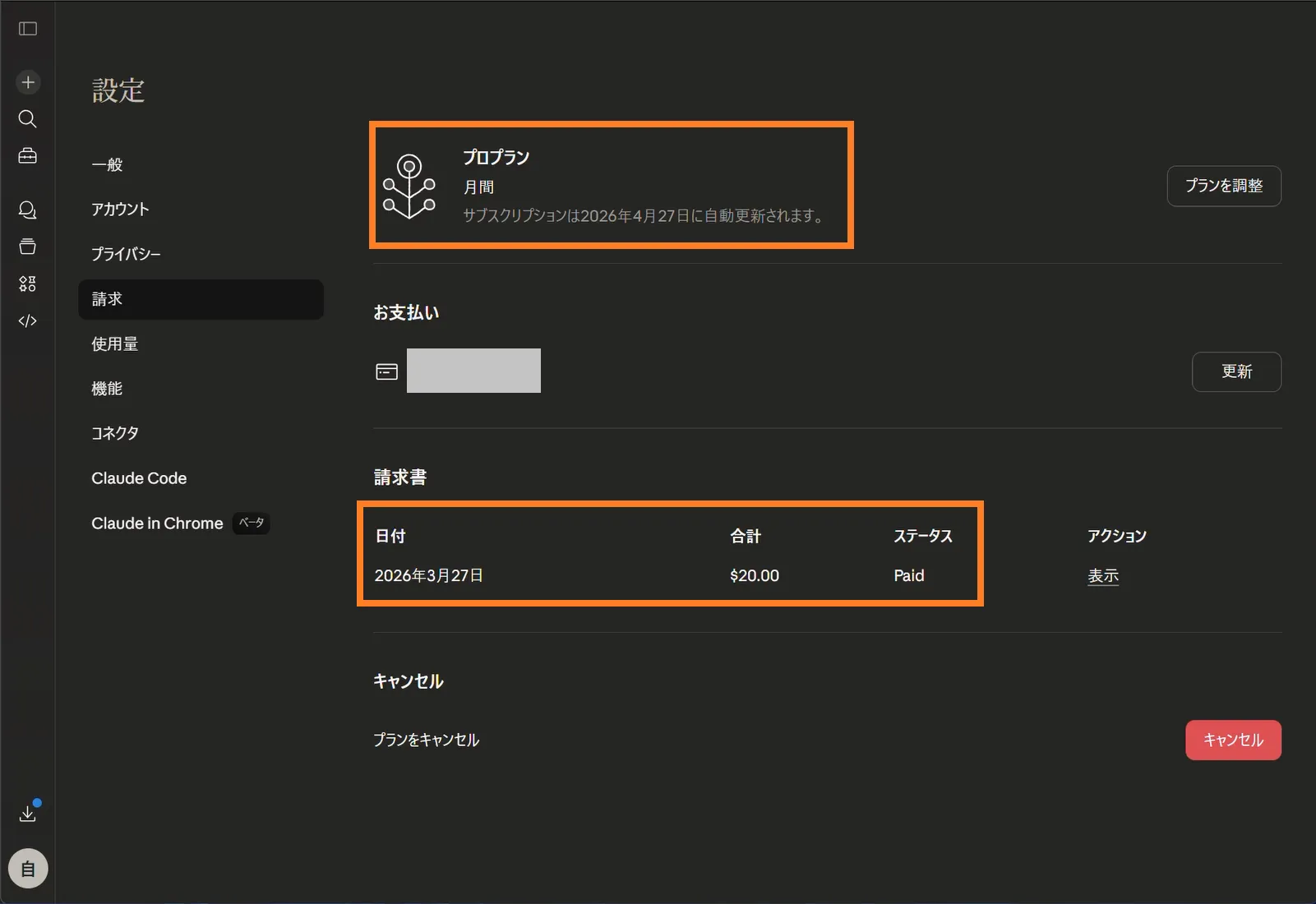
自動で設定画面が開きます。
画面上部の表示からプロプランとなっていることを確認できます。
また、請求書欄で現在のプランや請求状況を確認できます。ステータスが支払い済み(Paid)となっていることも確認できます。
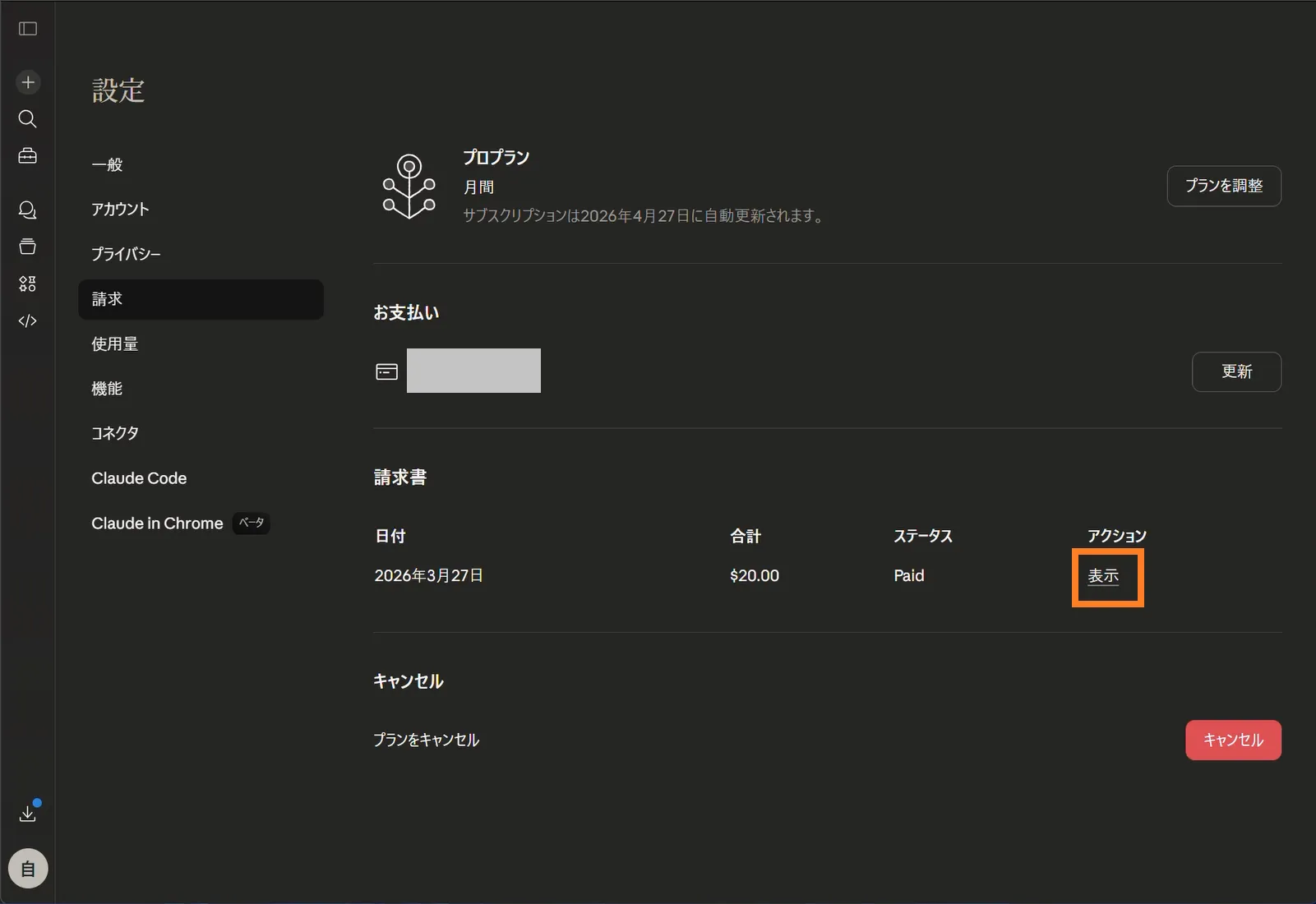
請求書欄では、過去の請求履歴が一覧で確認できます。「表示」をクリックすると領収書ページへ進みます。
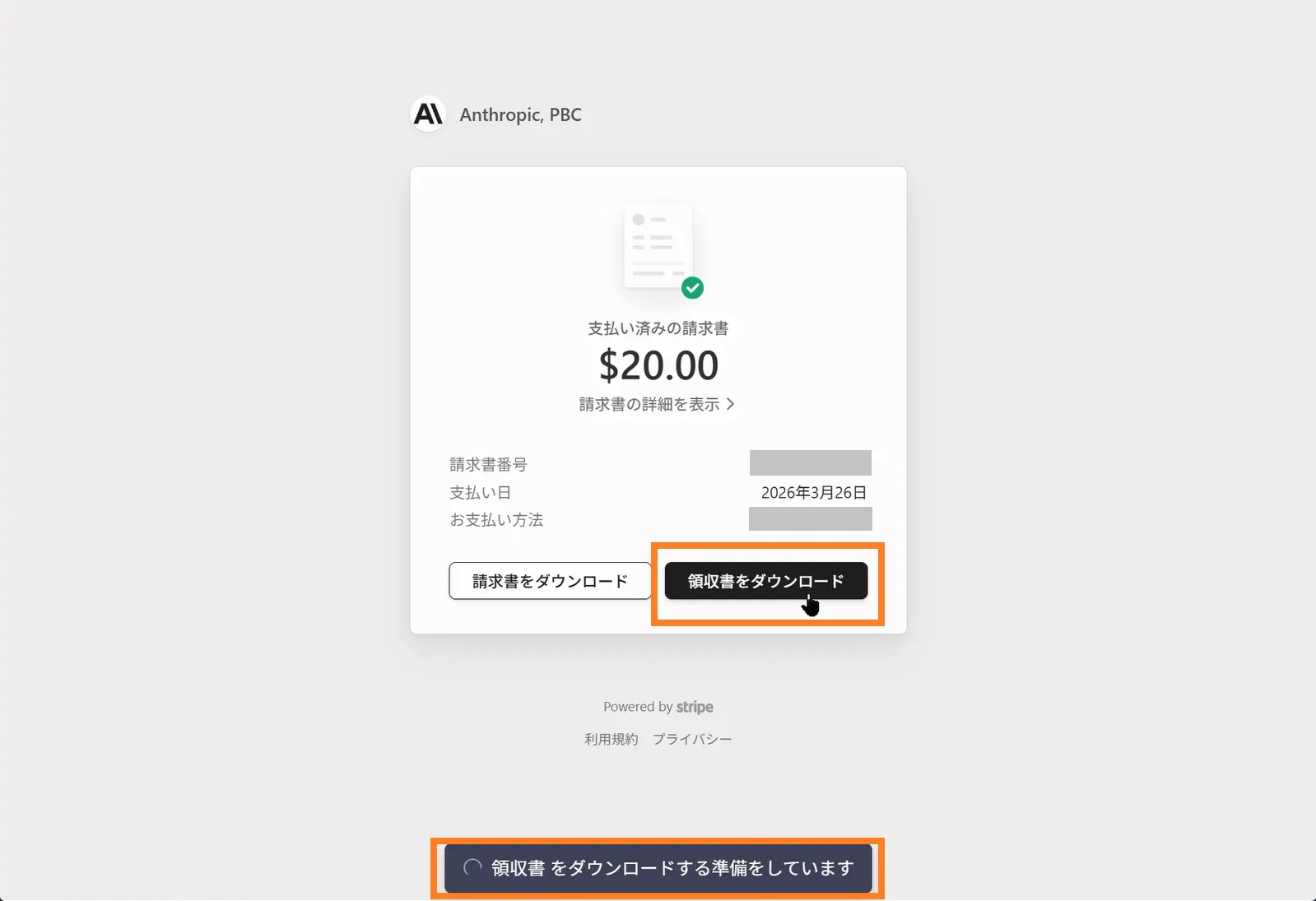
請求書・領収書情報のページが開きます。
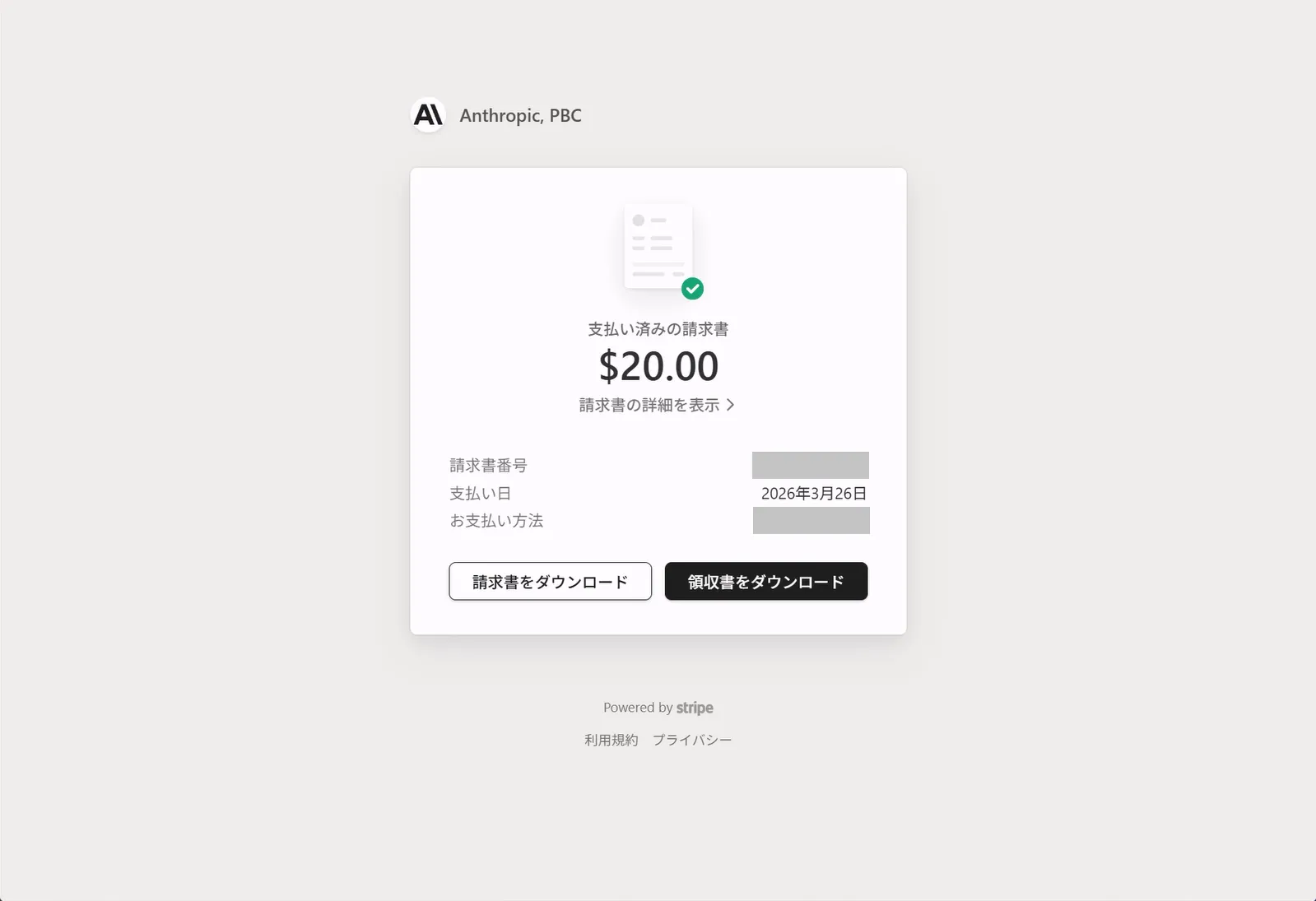
「請求書をダウンロード」「領収書をダウンロード」ボタンからPDFで取得できます。経費精算にもご利用いただけます。
Claude Pro に加入すると、Claude Code も利用できるようになります。AIにファイル作成や編集を自動でおこなわせたい方はあわせて参考にしてください。
スポンサーリンク
Claude Proの解約方法
「やっぱり解約したい」という場合も、簡単にできます。
Step 1. 左下のアイコンをクリックしてメニューを開き「設定」を選択する
Step 2. 左メニューから「請求」をクリック
Step 3. 「プランをキャンセル」横の「キャンセル」ボタン(赤いボタン)をクリックして完了
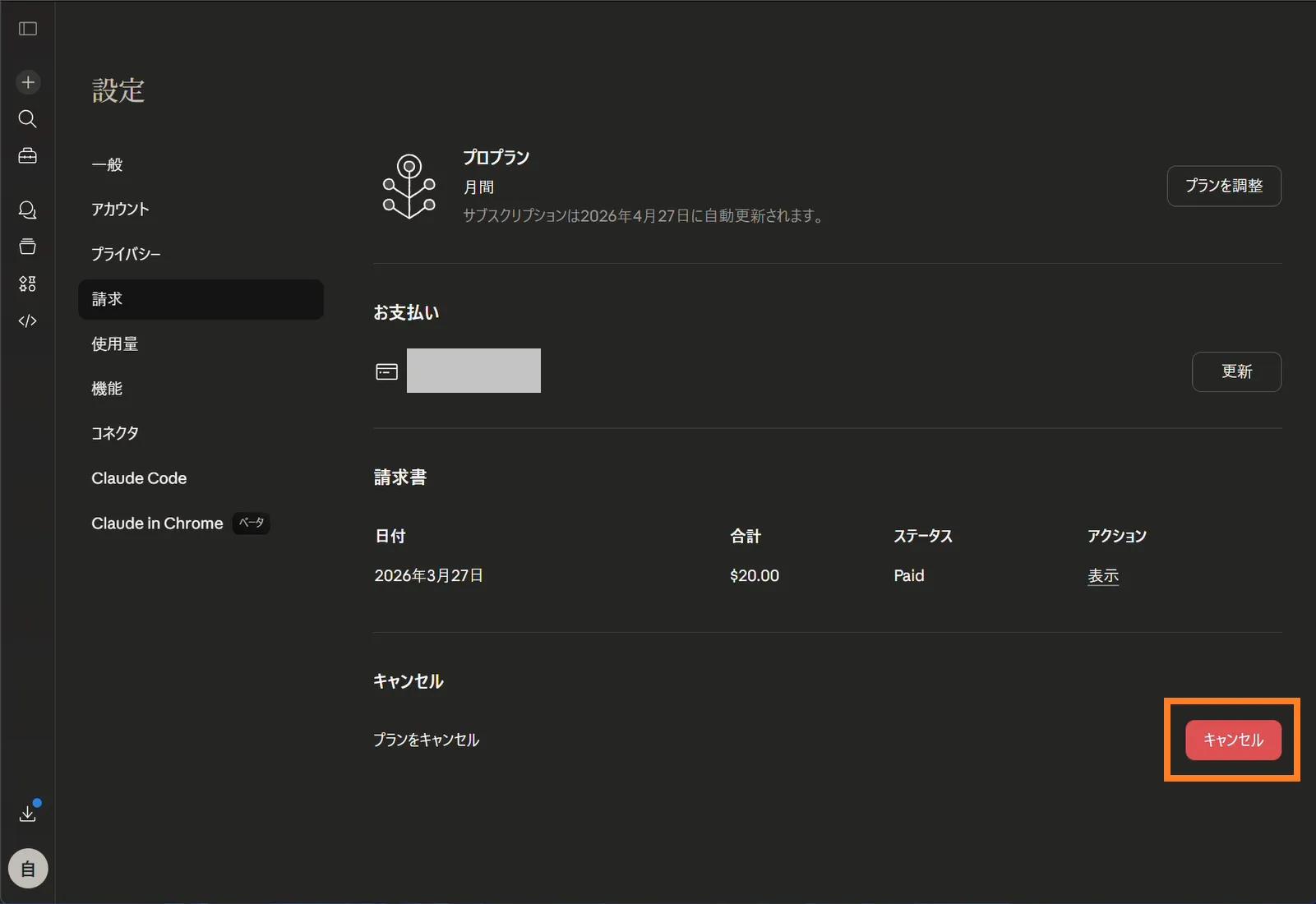
解約後も請求期間の終わりまでProが使えます。
まとめ:Claude Proはこんな人におすすめ
Claude Proは月額$20(年払い$17)で、以下のような方に向いています。
✅ 無料版の制限に引っかかることが多い人
✅ 仕事や勉強でAIを毎日使いたい人
✅ 最新モデルを優先的に使いたい人
Claude Proの契約・アップグレードは大きく3ステップです。
- 左下のアイコンから「プランをアップグレード」をクリック
- プラン・支払い方法を選択してカード情報を入力
- 「購読する」をクリックして完了
「プロへようこそ」と表示されればアップグレード成功です。
料金・解約方法もこの記事でまとめて確認できます。
Claudeのアカウント作成方法はこちらの記事でまとめています。
スポンサーリンク
筆者プロフィール|AIツール・ガジェット・コスパ重視が好き
当サイト「豊かに自由に」では、AIツールの使い方や料金・登録手順を実際に試した上で、わかりやすく発信しています。 筆者はClaude・ChatGPT・Geminiなど主要AIサービスを日常的に活用し、ブログ運営や動画制作にも活用中。 実際の画面や体験をもとにした一次情報で、初めての方でも迷わず使えるよう解説しています。
運営者情報はこちら