
いつも記事をご覧いただきありがとうございます。
本記事は、2026年11月8日時点のMeta公式情報と、WindowsのChromeで確認したMuseのWeb版画面をもとにしています。Mac実機での操作確認は行っていません。
MacでMeta Museを使うには、専用アプリが必要なのでしょうか。Macでもブラウザから公式サイト「muse.ai」を開き、Web版を利用できます。アプリをインストールせずに始めたい方は、まずブラウザ版でログインし、初期設定を確認しましょう。
この記事では、MacのChromeで操作する場合を想定し、アカウントでのログインから無料プランの確認、データ利用、連携アカウント、操作前の承認設定まで順番に説明します。
【Muse招待コード|10億トークンの紹介特典】
招待コード:O4JT8T
(オー・よん・ジェー・ティー・はち・ティー)
※先頭は英字の「Oオー」です。数字の「ぜろ」ではありません
Museに参加してから48時間以内に「設定」から招待コードを入力すると、条件を満たした場合、入力した方と紹介者の双方に10億Museトークンが付与されます。
Museへの参加:Muse公式の参加ページ
※この招待コードを利用すると、私にも紹介特典が付与されます。
※コードには利用回数の上限があります。特典の条件や利用状況はMuseの画面でご確認ください。
この記事でできること
- MacのChromeからMuseのWeb版を開く
- Metaアカウントでログインし、無料プランを確認する
- AIモデルの改善への協力・自動連携・操作前の承認設定を確認する
ほかの端末で使う方へ
MacでMuseのWeb版を始める前に
Museは、質問への回答だけでなく、連携したサービスの情報を調べたり、利用者に代わって作業を進めたりできるAIエージェントです。Metaは2026年10月23日、日本での提供開始と、Web版「muse.ai」で利用できることを発表しました。
MacのWeb版では、専用アプリのインストールは必要ありません。準備するものは次のとおりです。
- インターネットに接続できるMac
- Webブラウザ(この記事ではChromeを想定)
- Metaアカウント、または新規登録に使うメールアドレス・電話番号
この記事で紹介する設定画面は、Windows 11のChromeで実際に確認したMuseのWeb版です。MacのChromeやSafariでの表示・動作は実機では確認していません。ブラウザの違いによって、アカウントの選択画面などが異なる場合があります。
出典:Metaによる日本でのMuse提供開始のお知らせ/Muse公式サイト
使い始めるまでの3つの流れ
- 利用を始める|STEP 1〜2:公式サイトを開いてログインする
- 初期設定を確認する|STEP 3〜7:言語・料金・データ利用・連携・アクセス許可を確認する
- 最初の会話を試す|STEP 8:簡単なメッセージを送って動作を確認する
STEP 1|MacのブラウザでMuse公式サイトを開く
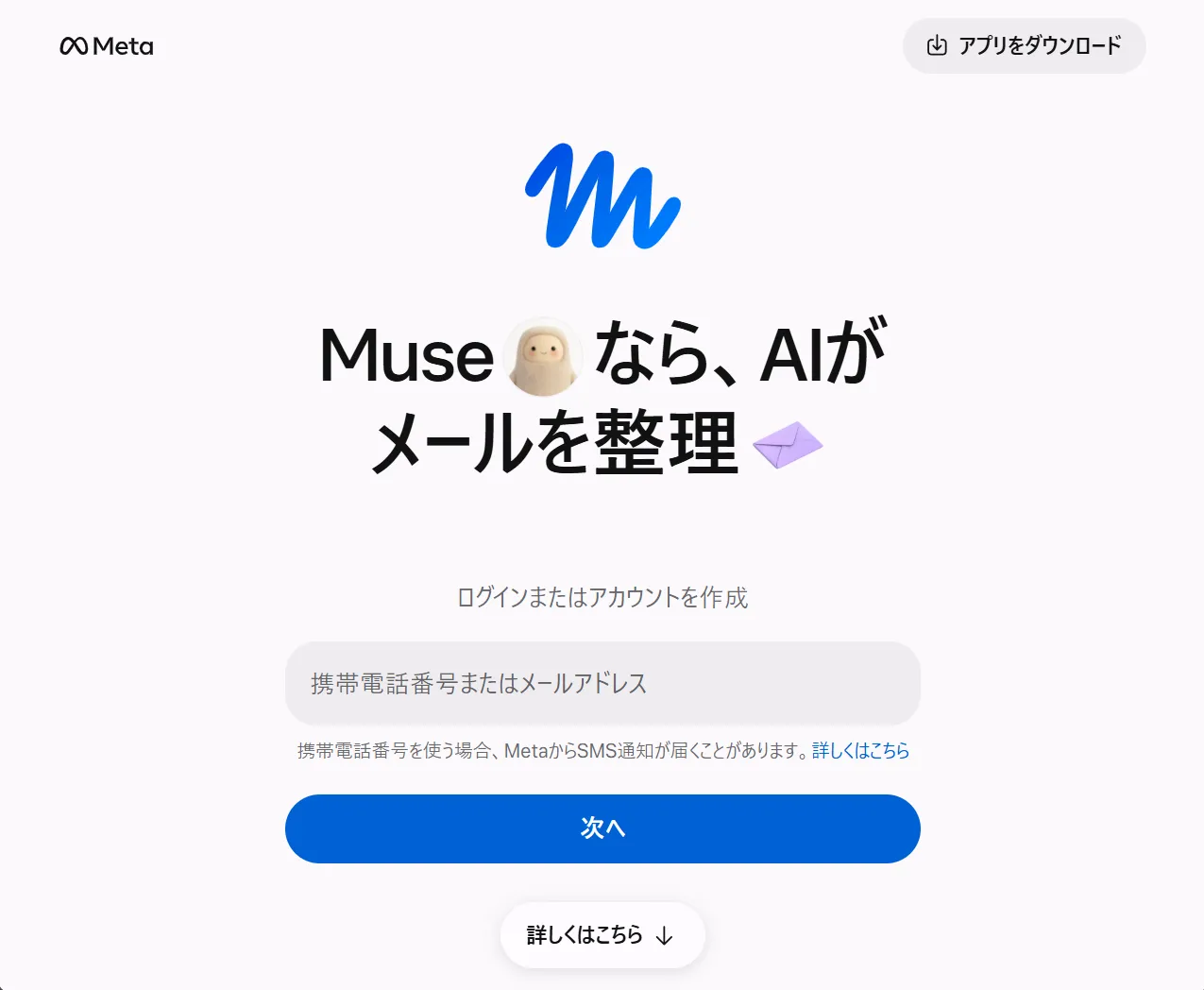
MacでChromeを起動し、アドレスバーに「https://muse.ai/」を入力して、Muse公式サイトを開きます。検索結果からアクセスする場合も、ログイン情報を入力する前にドメインが「muse.ai」であることを確認してください。
WindowsのChromeで確認したログイン画面には、「ログインまたはアカウントを作成」と、携帯電話番号またはメールアドレスの入力欄が表示されました。
STEP 2|Metaアカウントでログインする
Museを利用するには、Metaアカウントでログインします。すでにアカウントを持っている場合と、これから作成する場合で操作が異なります。
既存のMetaアカウントでログインする場合
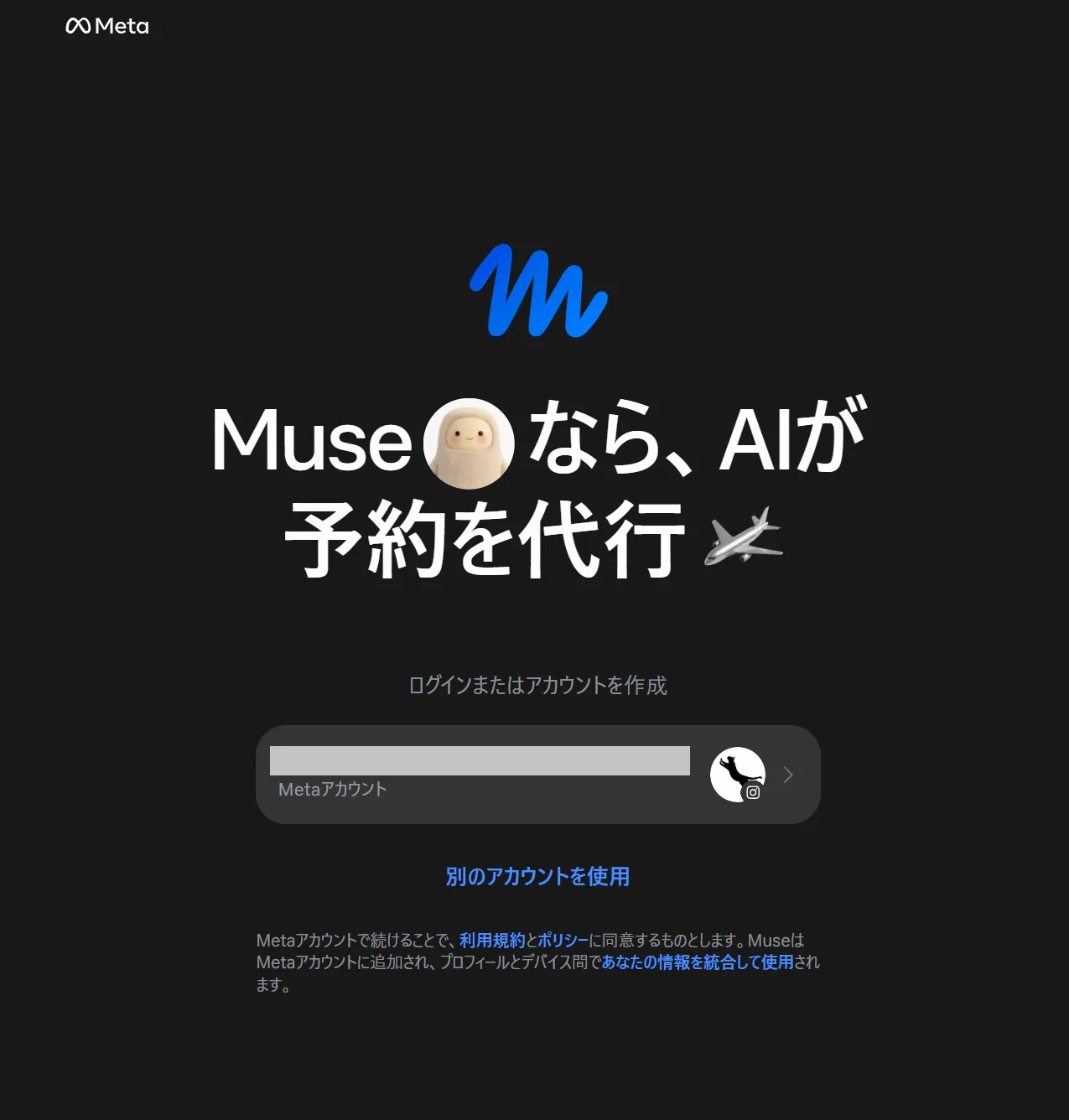
Windowsでの検証では、ChromeでInstagramにログインした状態でMuseを開くと、既存のMetaアカウントが表示されました。
- 表示されたアカウントが、Museで使いたいアカウントか確認します。
- そのアカウントで続ける場合は、アカウント名とアイコンが表示された欄をクリックします。
- 別のアカウントでログインする場合は、「別のアカウントを使用」を選び、画面の案内に従います。
InstagramやFacebookを利用していても、ログイン状態やアカウントの設定によって表示は異なります。
Metaアカウントを持っていない場合
Metaアカウントを持っていない場合は、画面の案内に従って新規登録します。公式ヘルプでは、Facebook・Instagramのアカウントを利用する方法や、メールアドレス・電話番号から作成する方法が案内されています。
登録の途中でメールやSMSによる認証が求められた場合は、届いた確認コードを入力します。
初回ログイン時の「注意点」を確認する
ログイン後にMuseの「注意点」画面が表示されたら、Museが代わりに実行できる操作、継続的な動作、アクセス権限の管理について確認します。利用規約とプライバシーポリシーを読み、同意する場合は「開始する」をクリックします。
STEP 3|必要なら表示言語を日本語に変更する
Windows版Chromeでの検証では、Museは最初から日本語で表示されました。Macで開いたときに英語などで表示される場合は、Web版の設定から表示言語を確認します。
- Museの画面左下にあるメニューアイコン「=」(横2本線)をクリックし、「設定(Settings)」を開きます。
- 左メニューの「一般(General)」を選びます。
- 「言語(Language)」を開きます。
- 「日本語」を選択します。
最初から日本語で表示されていれば、この操作は不要です。上記はWindowsで確認したWeb版の操作手順です。
STEP 4|無料プランと利用状況を確認する
Museは利用上限付きで無料で使えます。無料枠の上限に達した場合は、更新を待つか、有料プランを選択できます。最初から有料プランを申し込む必要はありません。
無料プランの利用状況を確認する手順
- Museの画面左下のメニューアイコン「=」から「設定」を開きます。
- 「一般」を選びます。
- 「利用状況」で現在のプラン、使用割合、利用上限のリセット日を確認します。
- 有料プランの内容を見たい場合は、「アップグレード」をクリックします。
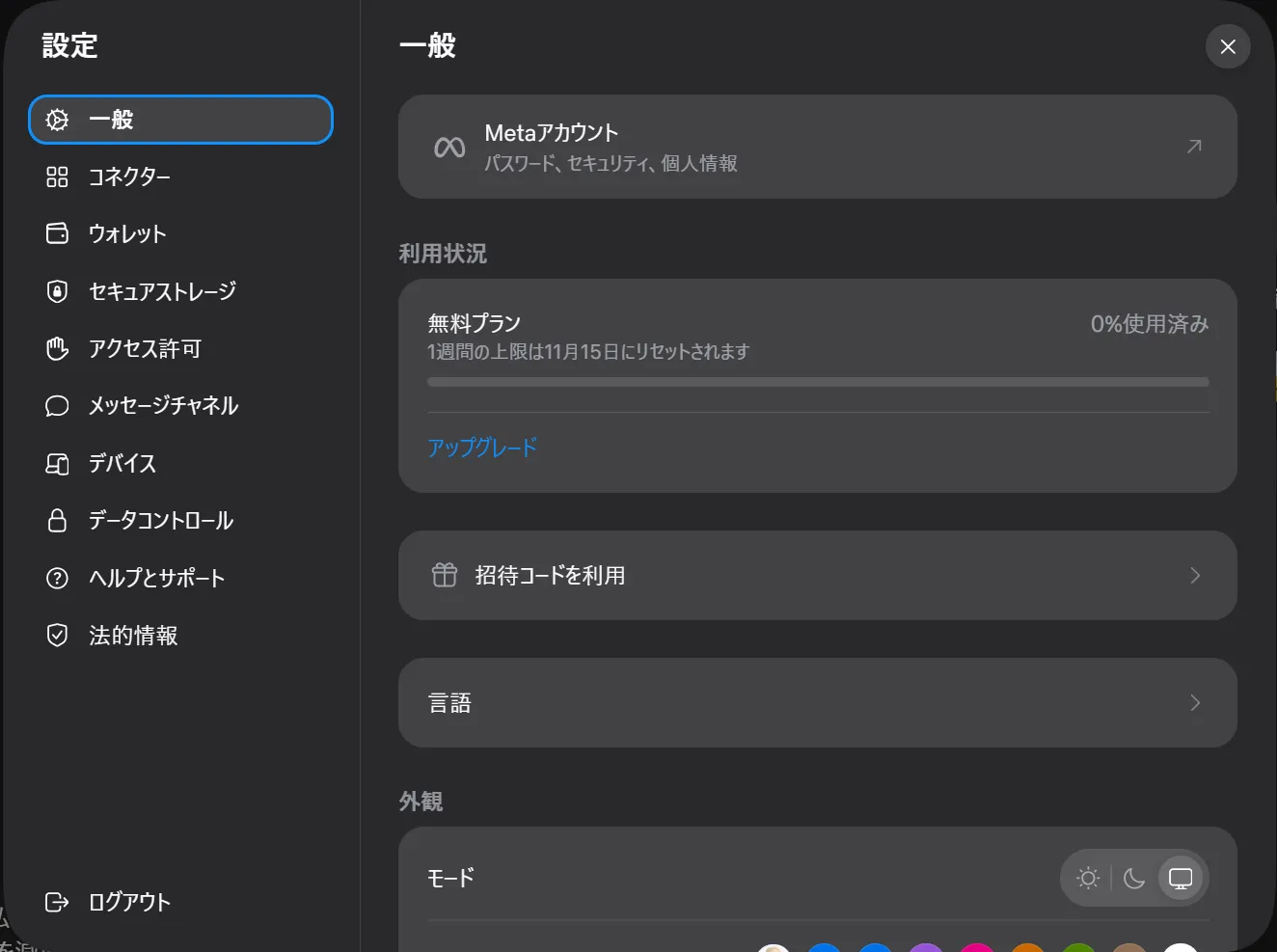
2026年11月8日にWindowsのChromeで開いたMuseのWeb版では、パワーが月額2,799円、マキシマムが月額13,990円と表示されました。週間利用上限は、それぞれ5億・30億Museトークンです。
スマートフォンアプリ経由では異なる料金が表示される場合があるため、申し込み前に金額を確認してください。
スポンサーリンク
STEP 5|AIモデルの改善へのデータ利用を確認する
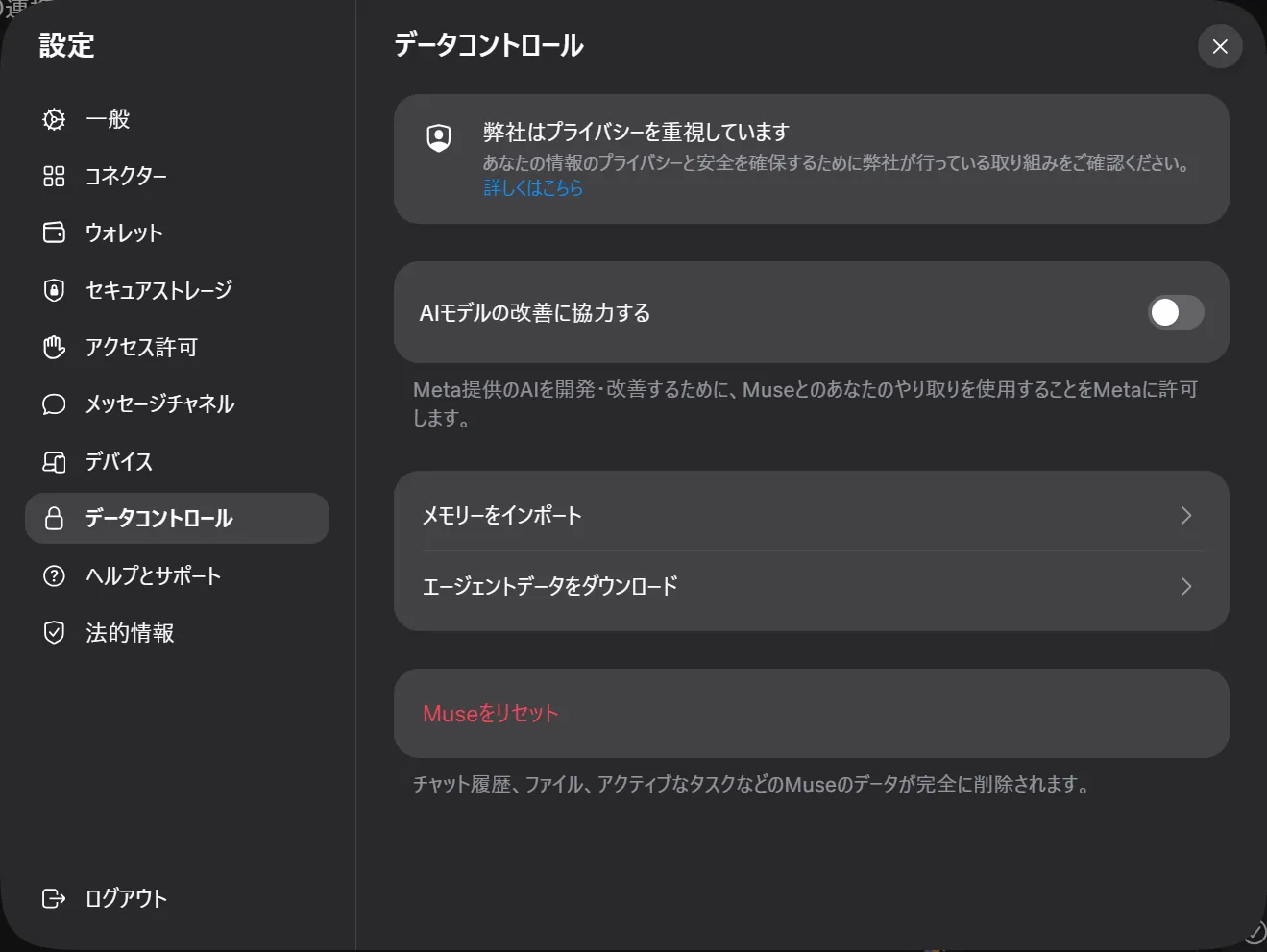
個人的な情報を入力したり、外部サービスを接続したりする前に確認したい設定です。Metaの公式ヘルプでは、Museとのやり取りをAIモデルの開発・改善に利用する設定が、初回利用時にオンになっていると説明されています。プライバシーを優先して始めたい場合は、オフをおすすめします。
- 画面左下のメニューアイコン「=」から「設定」を開きます。
- 「データコントロール」を選びます。
- 「AIモデルの改善に協力する」のスイッチをオフにします。
- 「AIモデルトレーニングをオフにしますか?」と表示されたら、「オフにする」をクリックします。
- スイッチが灰色になったことを確認します。
補足|AIモデルの改善への利用と履歴の保存は別の設定です
この設定をオフにすることと、チャット履歴やメモリーを保存しないことは別です。Metaの公式ヘルプでは、オフにした設定は過去のやり取りにも適用されると案内されています。
STEP 6|自動連携されているアカウントを確認する
MuseはGmailやGoogleカレンダー、Instagramなどの外部サービスと連携できます。Facebook・Instagram・Threadsは、同じアカウントセンターにあると自動的にリンクされる場合があります。
- 画面左下のメニューアイコン「=」から「設定」を開きます。
- 「コネクター」を選びます。
- 画面上部の「リンク済み」を選び、接続されているサービスと対象アカウントを確認します。
- 必要に応じて「アクセス許可」も開き、操作できる範囲を確認します。
「利用可能」に表示されているだけのサービスは、必ずしも連携済みではありません。特に個人用と仕事用のアカウントを使い分けている場合は、意図したアカウントが接続されているか確認してください。
STEP 7|操作前の承認設定を「常に確認」にする
Museは連携サービスやWebサイトを使って作業できます。初めのうちは何を実行するか把握しやすいよう、操作前の確認を求める設定をおすすめします。
- 画面左下のメニューアイコン「=」から「設定」を開きます。
- 「アクセス許可」を選びます。
- 「コネクターのデフォルト」で「常に確認」を選択します。
- 「ウェブアクセスのデフォルト設定」でも「常に確認」を選択します。
- 「アクセス許可を管理」で、連携サービスの許可状況を確認します。
WindowsのWeb版で確認した初期状態は、コネクターとWebアクセスのどちらも「一部のアクションの前のみ確認」でした。「常に確認」に変更すると確認回数は増えますが、初めて使う場合は操作の内容を把握しやすくなります。
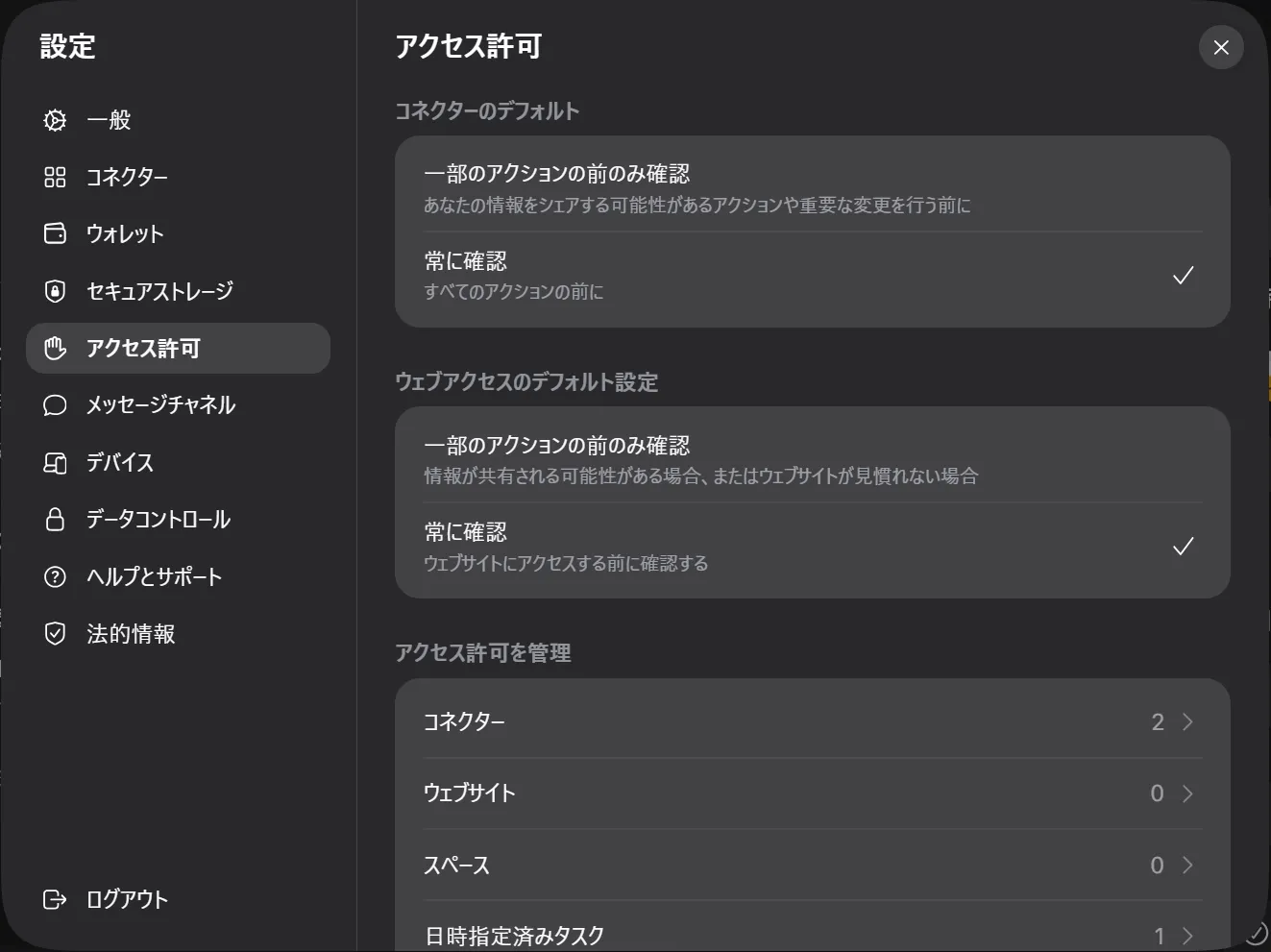
承認を求められた場合は、実行する操作と対象アカウントを確認します。許可の選択肢がある場合は、まず「1回だけ許可」を選ぶと、不要な継続許可を増やさずに試せます。
STEP 8|日本語で最初の会話を試す
初めてMuseを使う際は、名前やMuseの呼び名について尋ねられる場合があります。Windowsでの検証では、名前と呼び名を設定した後、GmailやGoogleカレンダーとの連携を提案されました。
外部サービスの連携は、最初からすべて行う必要はありません。まずは説明だけを求める簡単なメッセージを送ってみましょう。
あなたにできることを、初心者向けに3つ教えてください。今回は説明だけにして、外部サービスへの投稿・送信・変更はしないでください。
日本語で回答が返るかを確認します。調査を頼む場合は、参照先のURLを示すよう依頼すると、情報の出典を確かめやすくなります。
ここまででWeb版の基本的な初期設定は完了です。必要なサービスは、やりたいことが決まってから接続していきましょう。
Macで必要になったら設定する項目
Gmail・Googleカレンダーなどの連携
必要な作業が決まったら、「設定」→「コネクター」から対象サービスを選び、説明とアクセス範囲を確認して接続します。読み取りだけで足りる用途なら、送信や変更まで許可する必要があるかを検討してください。
Museのメモリーの確認
Museは過去のやり取りを記憶し、後の回答に利用できます。記憶内容を確認したい場合は「私について何を記憶していますか」と尋ねる方法があります。
Safari・通知・マイクの利用
この記事で説明したのはChromeを想定したWeb版の操作です。Safariでの画面表示や動作、Macの通知・マイクに関する設定は実機未検証です。これらの機能を使う場合は、ブラウザとmacOSの許可設定を確認してください。
連携解除・データ削除の方法も確認しておく
コネクターの接続を解除する
Metaの公式ヘルプでは、「設定」→「コネクター」から接続を解除できると案内されています。解除すると、そのコネクターとの今後のデータ交換が停止します。
注意|接続を解除しても過去の情報が残る場合があります
連携を解除しても、それ以前の作業で取得した情報が、Museのチャット履歴やメモリーに残る場合があります。接続解除と履歴の削除は別の操作です。
チャット履歴の削除と記憶の管理
メッセージやサイドチャット、ファイルは個別に削除できます。ただし、削除したやり取りからMuseが記憶した情報が残る場合があります。特定の内容を忘れてほしいときは、対象を具体的に伝え、記憶内容も確認します。
MuseのリセットとMetaアカウントの削除
注意|Museのリセットは元に戻せません
「設定」→「データコントロール」→「Museをリセット」は、チャット履歴、ファイル、アクティブなタスクなどを完全に削除する操作です。元に戻せないため、通常の初期設定で実行する必要はありません。
Metaアカウント自体を削除する操作は、Museのリセットとは別です。アカウント全体を削除する前に、ほかのMetaサービスへの影響も確認してください。
出典:Museのデータ管理・リセット・エクスポート(Meta)
MacのWeb版でよくある質問
MacにMuseアプリをインストールする必要はありますか
いいえ。Chromeなどのブラウザからmuse.aiを開いてWeb版を利用できます。Macアプリ版の使い方は別の記事で紹介しています。
MacのSafariでもWindowsと同じ画面になりますか
MuseのWeb版は同じ公式サイトを利用しますが、Safariでの画面表示や動作は実機で確認していません。この記事に掲載した操作画面はWindows版Chromeで撮影したものです。
ブラウザを閉じるとMuseの作業も止まりますか
Metaは、Museがクラウド上で動作し、アプリを閉じている間もタスクを進められると説明しています。ブラウザを閉じるだけで作業の停止や連携解除が行われるとは考えず、Museのアクティビティや予定タスクを確認してください。
Macアプリ版とWeb版の機能は同じですか
すべての機能が同じかどうかは確認できていません。特にMac上のファイル操作、通知、マイクなど、端末との連携が必要な機能は区別して確認する必要があります。
まとめ
Macでは、専用アプリをインストールしなくてもMuseの公式サイトからWeb版を利用できます。ログイン後は、無料プランの利用状況、AIモデル改善へのデータ利用、自動連携アカウント、操作前の承認設定を確認しましょう。
この記事の操作画面はWindowsのChromeで確認したWeb版を参考にしています。Macでは画面の表示を確かめながら進め、最初は外部サービスの変更を伴わない会話から試すと安心です。
この記事を書いた人
「豊かに自由に」を運営する自由なにゃんこです。新店舗情報の発信に加え、ブログ運営やAIツールの活用に取り組んでいます。
Meta Museの記事は、公式ヘルプや配布サイト、アプリストアの情報をもとに作成しています。公式資料で確認した内容と、筆者が実機で確認した内容を区別し、未検証の操作はその旨を明記しています。