
2026年2月8日にダウンロードした Google Chrome Canary 版(バージョン146.0.7675.0/Windows) では、縦タブ表示とタブグループの利用が可能であることを確認しました。
本記事では、「Chrome Canary 版では縦タブは使えるのか?」という疑問について、実機環境での検証結果をもとに、設定画面や挙動を整理しています。
本記事で検証している Google Chrome Canary 版(以下、Canary) は、Google が提供する デベロッパー向けビルド です。
「Chromeベータ版(v145)での縦タブ検証結果はこちら」
👉 Chrome ブラウザのベータ版でも縦タブは使えない?v145|実機検証(2026年2月7日)
Edge ブラウザの縦タブについて知りたい方は、以下もご参照ください。
「簡単!Edge ブラウザ 垂直タブにする方法」は👉 こちら
「Edge ブラウザ 垂直タブの操作例」は👉 こちら
Google Chrome Canary 版(v146)の検証環境
本項では、縦タブ(垂直タブ)の可否を確認した検証環境を整理します。
| 検証日 | 2026年2月8日 |
| OS | Windows 11 24H2 OSビルド:26100.7623 |
| Chromeの種類 | Canary |
| Chrome バージョン | バージョン:146.0.7675.0 ビルド:公式ビルド アーキテクチャ:64ビット |
なお、Chromeには、以下のバージョンがあります。
| Chromeのバージョン | 縦タブ機能の実装状況 |
|---|---|
| リリース版(Stable) | × |
| 公式 ベータ版(v145) | × |
| Canary(v146) | ○ |
Chrome Canary のインストール手順
Chrome Canary のインストール手順(Windows)
※ 既存の Chrome(Stable)とは別アプリとしてインストールされます。
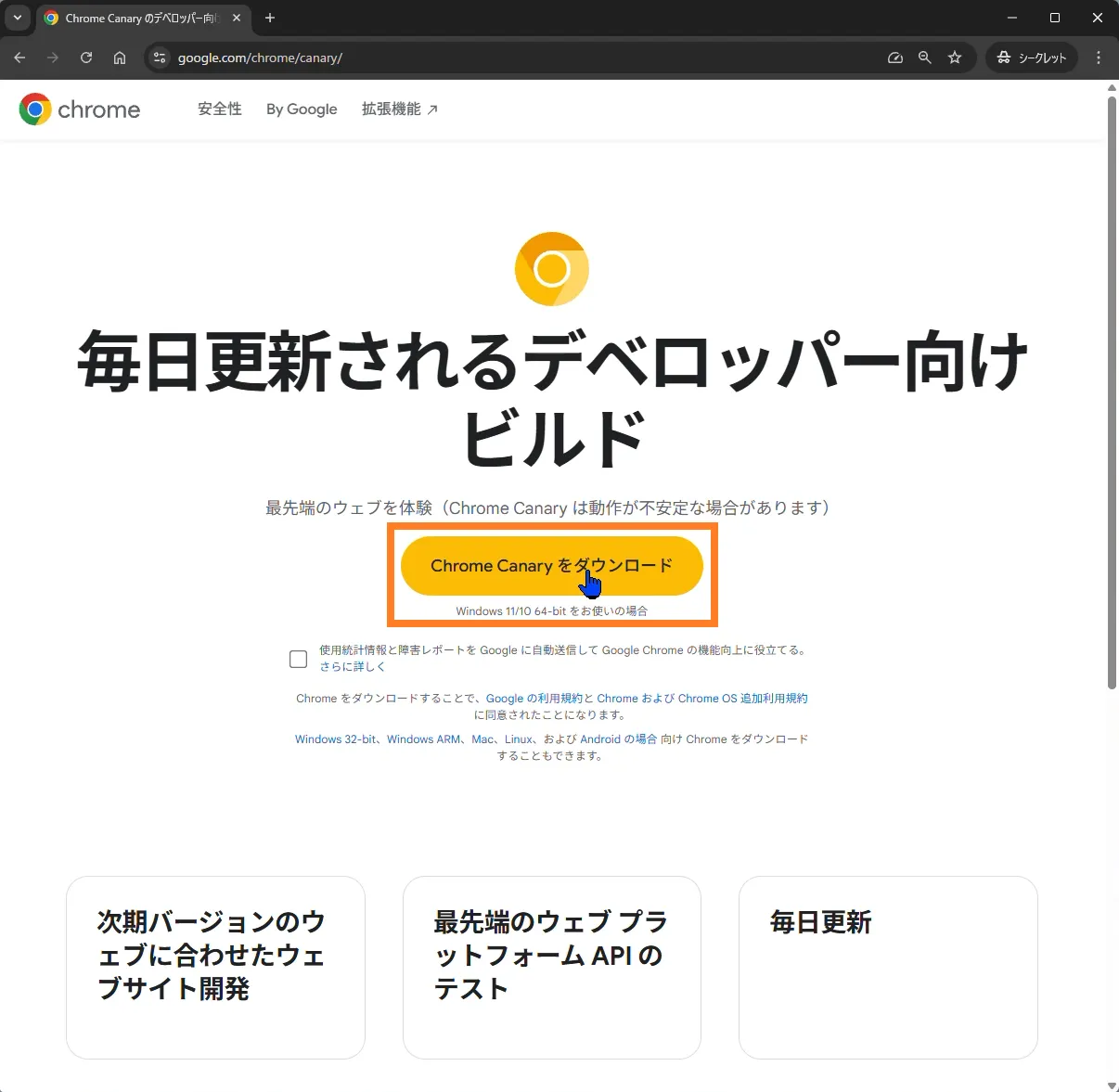
Chrome Canaryの 公式ページ にアクセスします。

ここでは、使用状況・障害レポートのチェックを「OFF」で進めています。

「Chrome Canary をダウンロード」をクリックします。
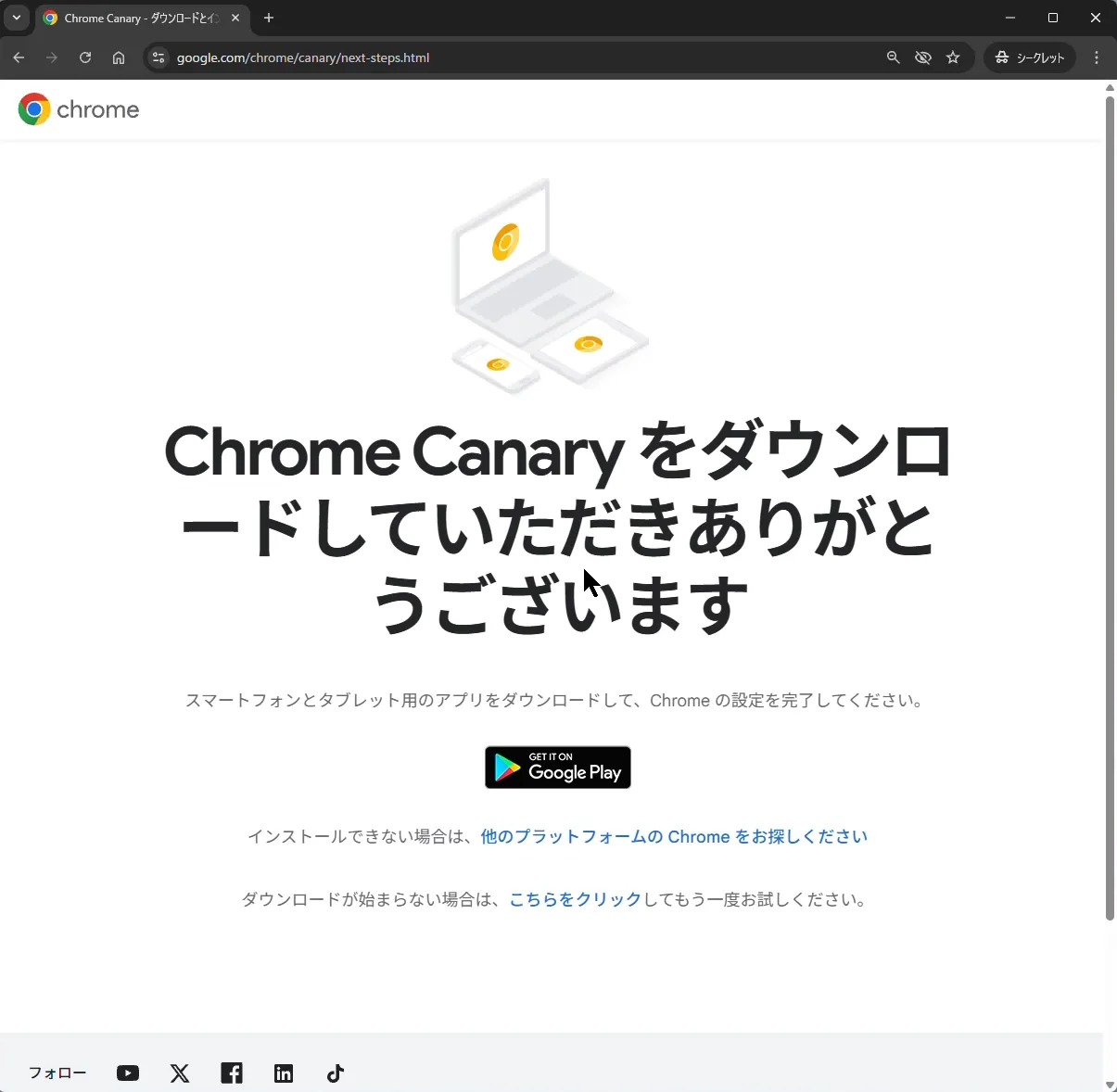
ダウンロードが進みます。
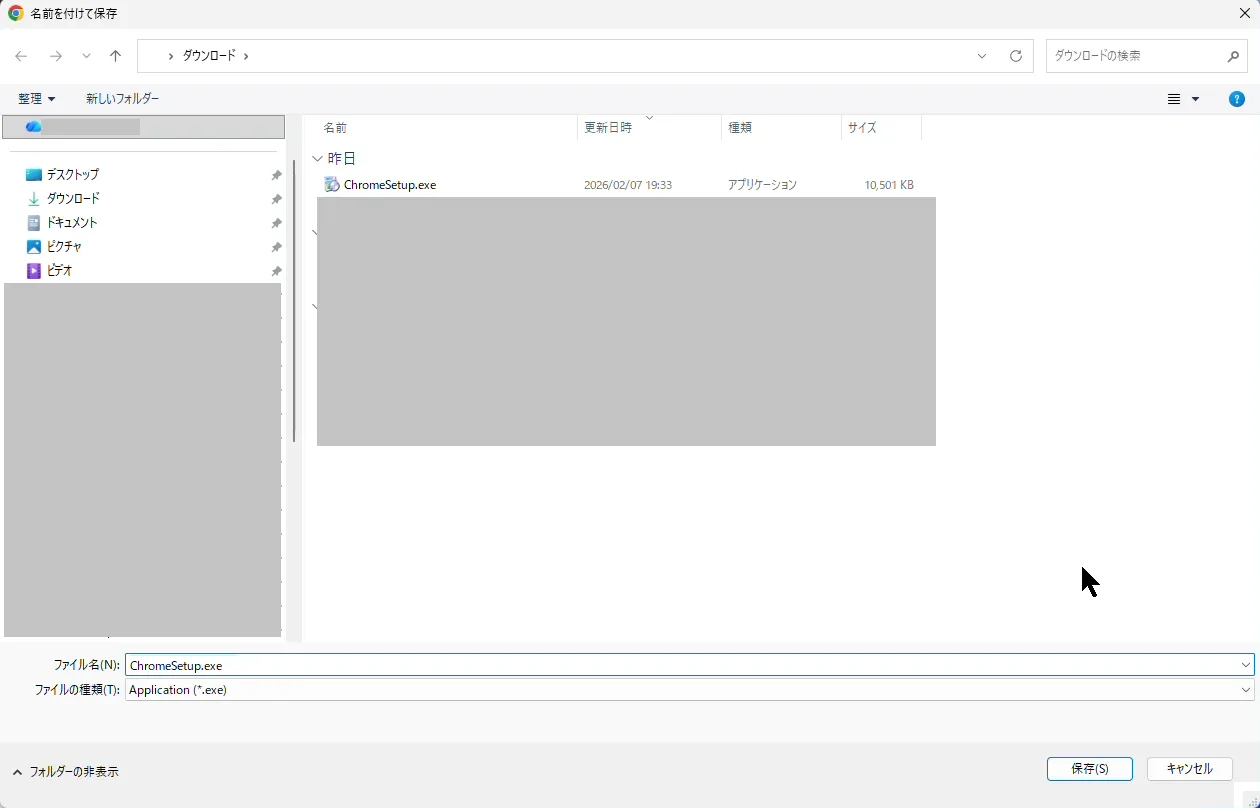
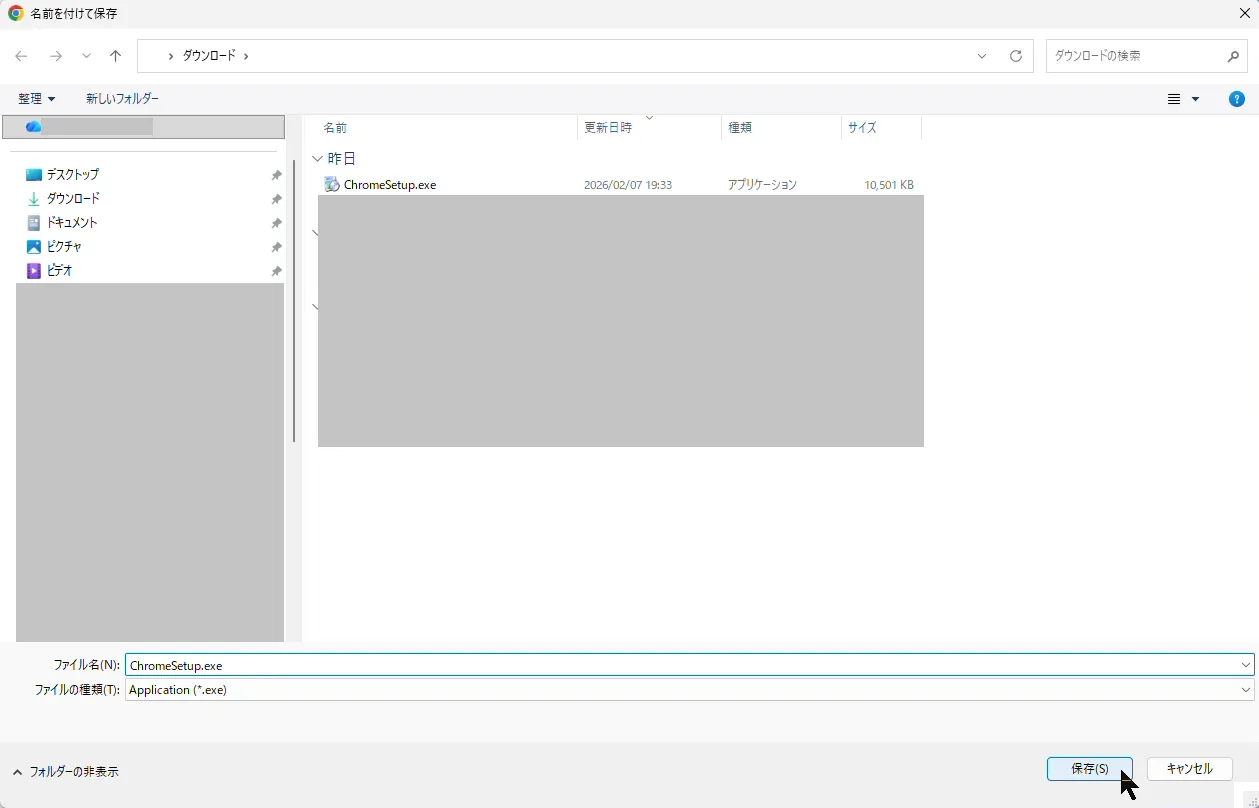
ダウンロードファイルの保存先を指定して、「保存」をクリックします。
ダウンロードしたファイルをダブルクリックします。
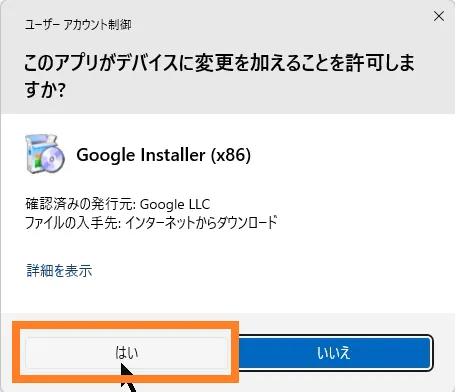
「このアプリがデバイスに変更を加えることを許可しますか?」が表示された場合は、「はい」をクリックします。
インストールが進みます。
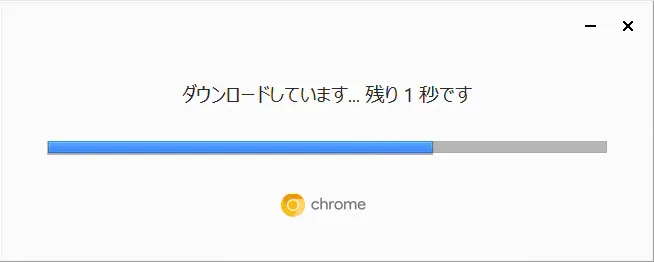
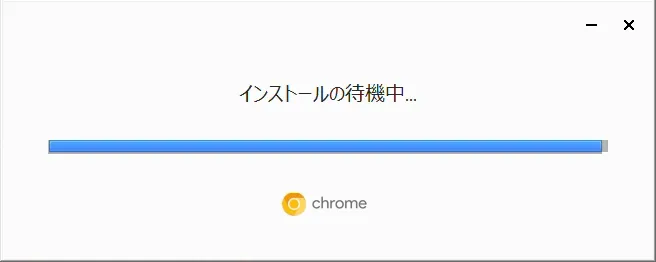

インストールが完了すると、Chrome Canaryが起動します。
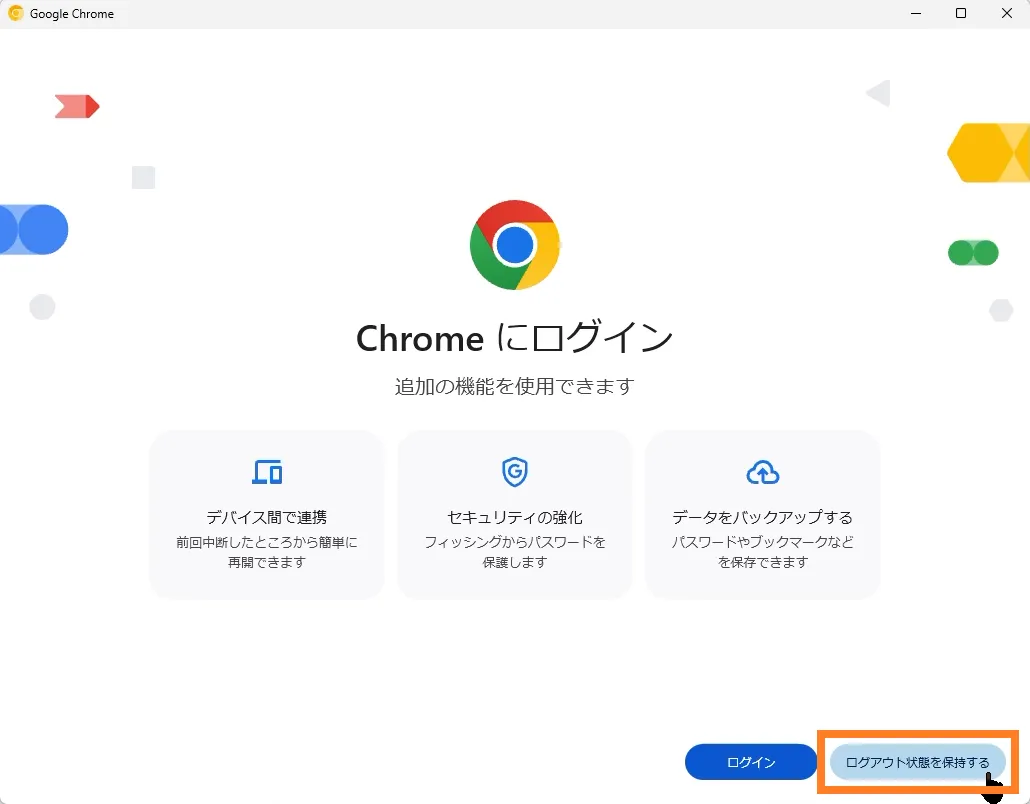
Chrome Canary の初期設定とバージョンの確認方法
ここでは、Chrome の「ログアウト状態を保持する」で進めます。
Chrome のバージョンを確認します。
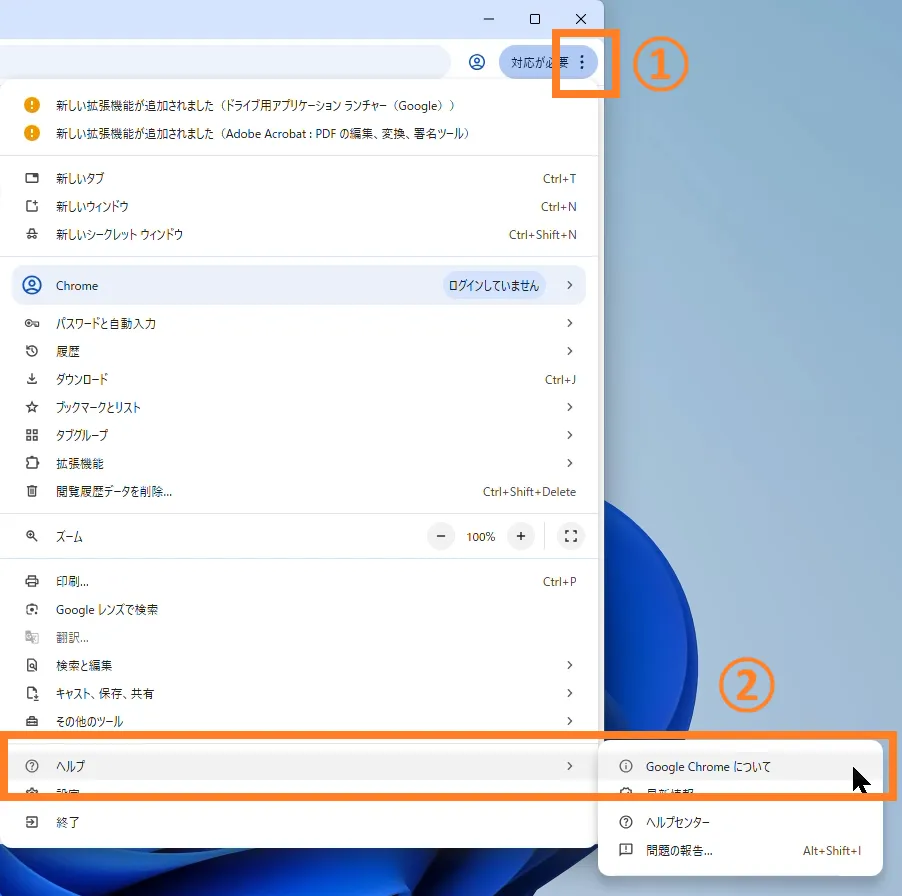
①右上の「︙」をクリックします。
②メニューの「ヘルプ」-「Google Chrome について」をクリックします。
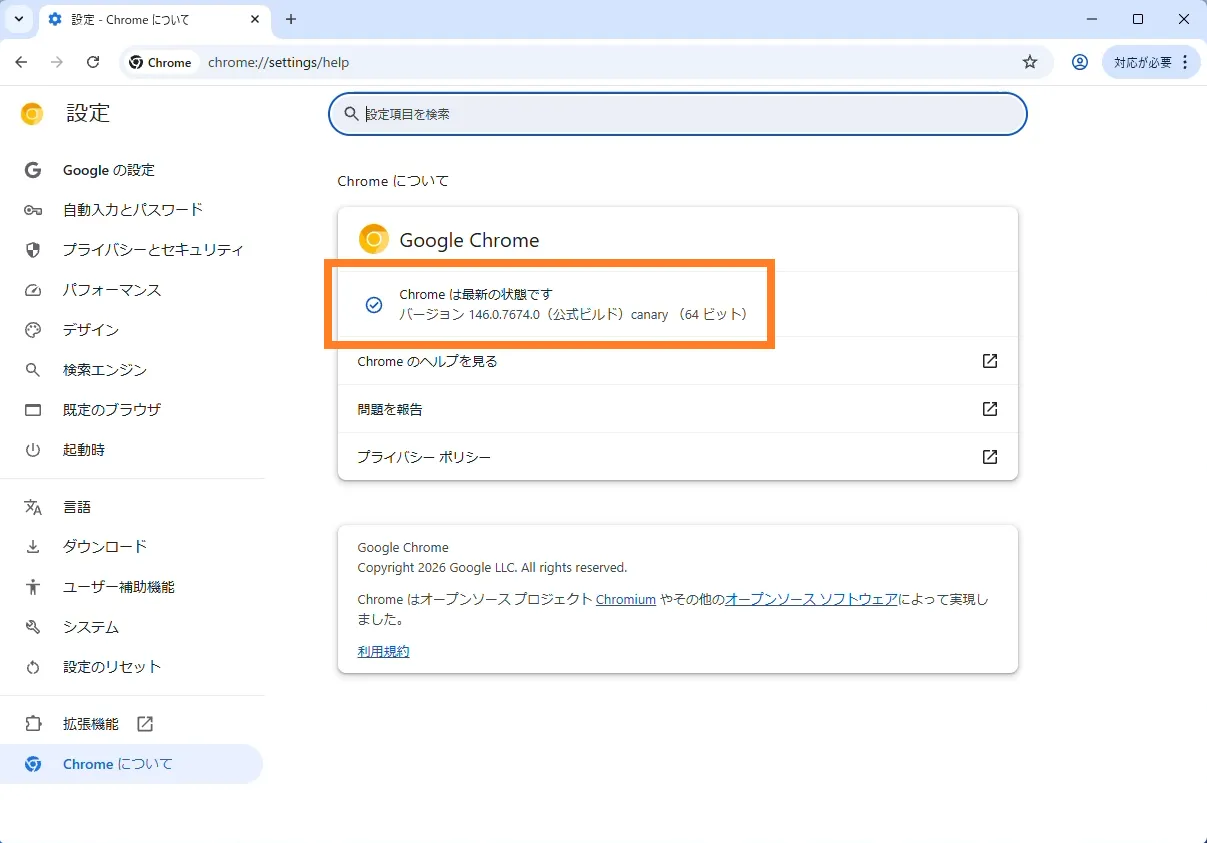
バージョンが以下であることを確認できます。
- バージョン:146.0.7675.0(公式ビルド)canary (64ビット)
Chrome Canary で縦タブ設定手順
設定画面で Vertical tabs のフラグを確認します。
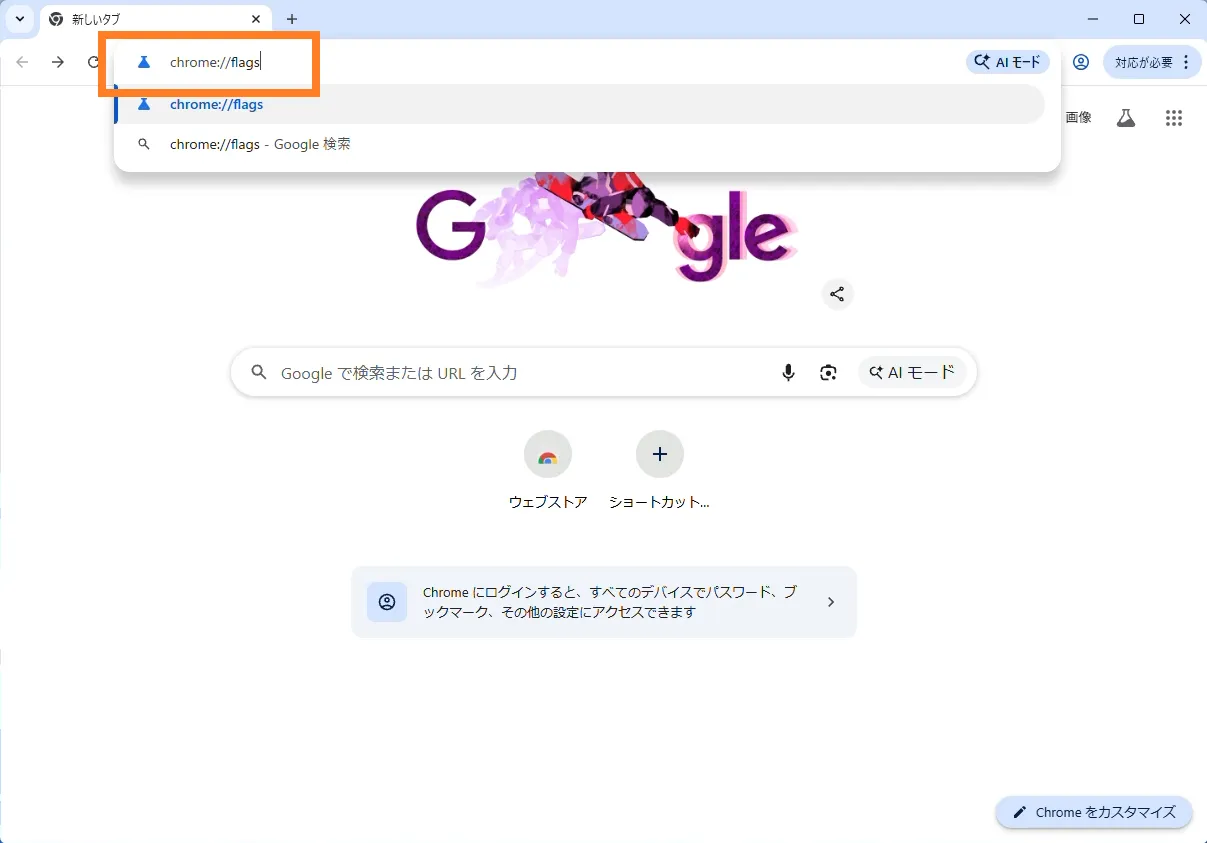
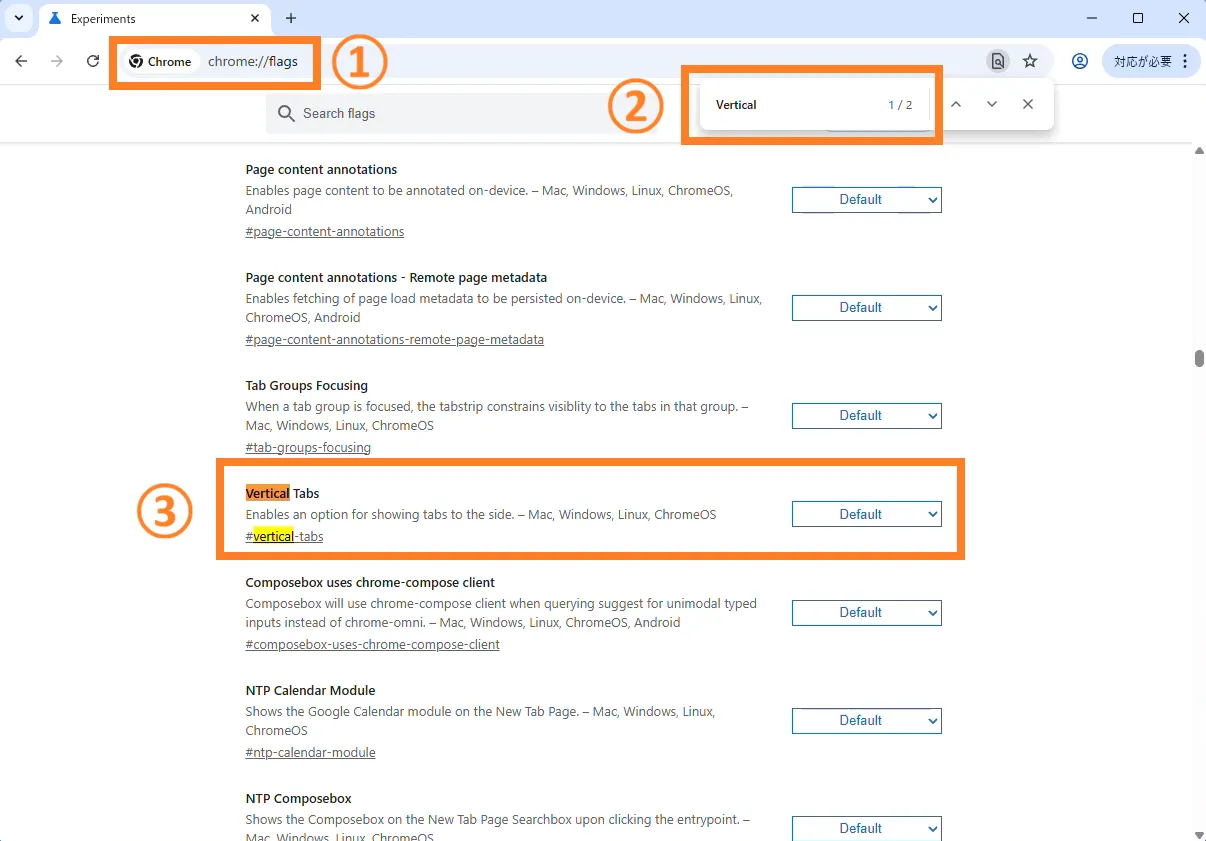
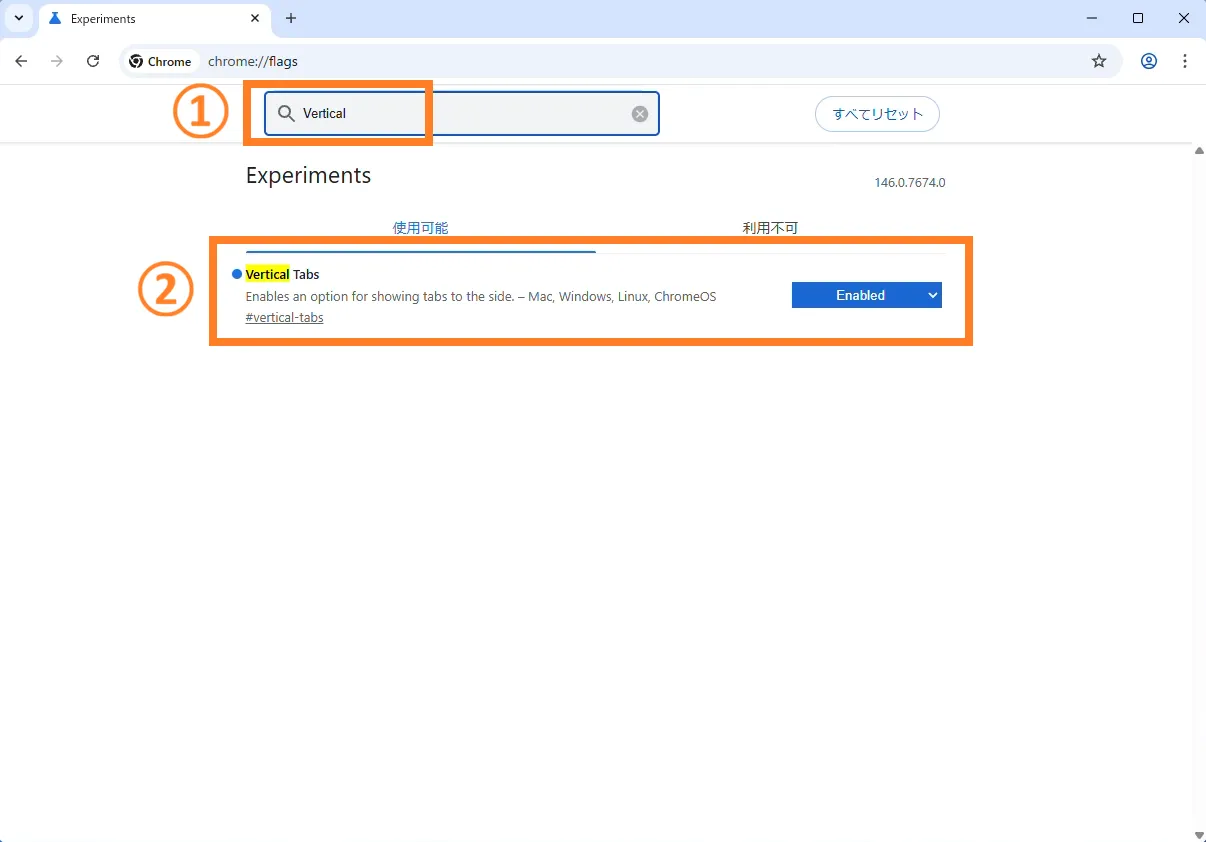
①アドレスバーに「chrome://flags」と入力して、設定画面を表示します。
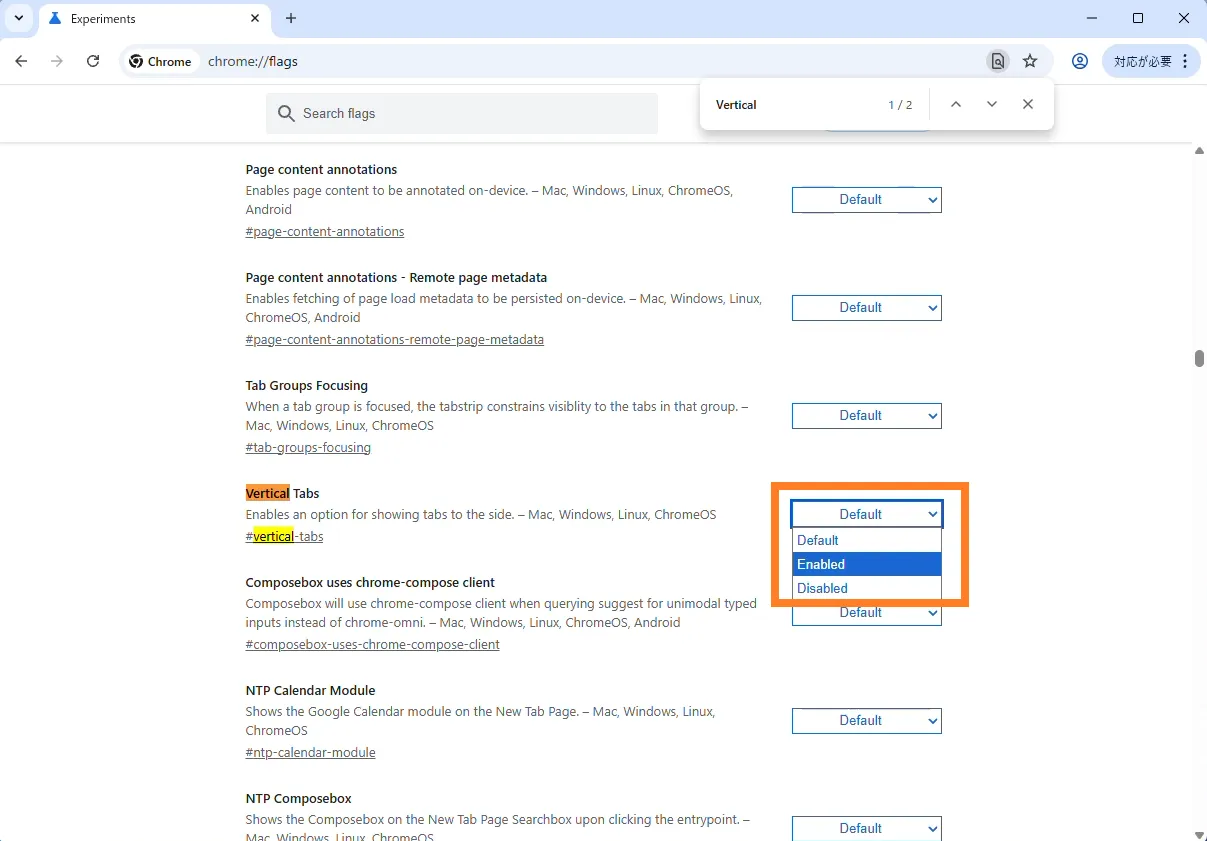
②設定画面で、「Vertical」を検索(Ctrl + F)します。
③「Vertical Tabs」のフラグが表示されます。
「Vertical Tabs」を有効にするために、設定を「Enabled」に変更します。
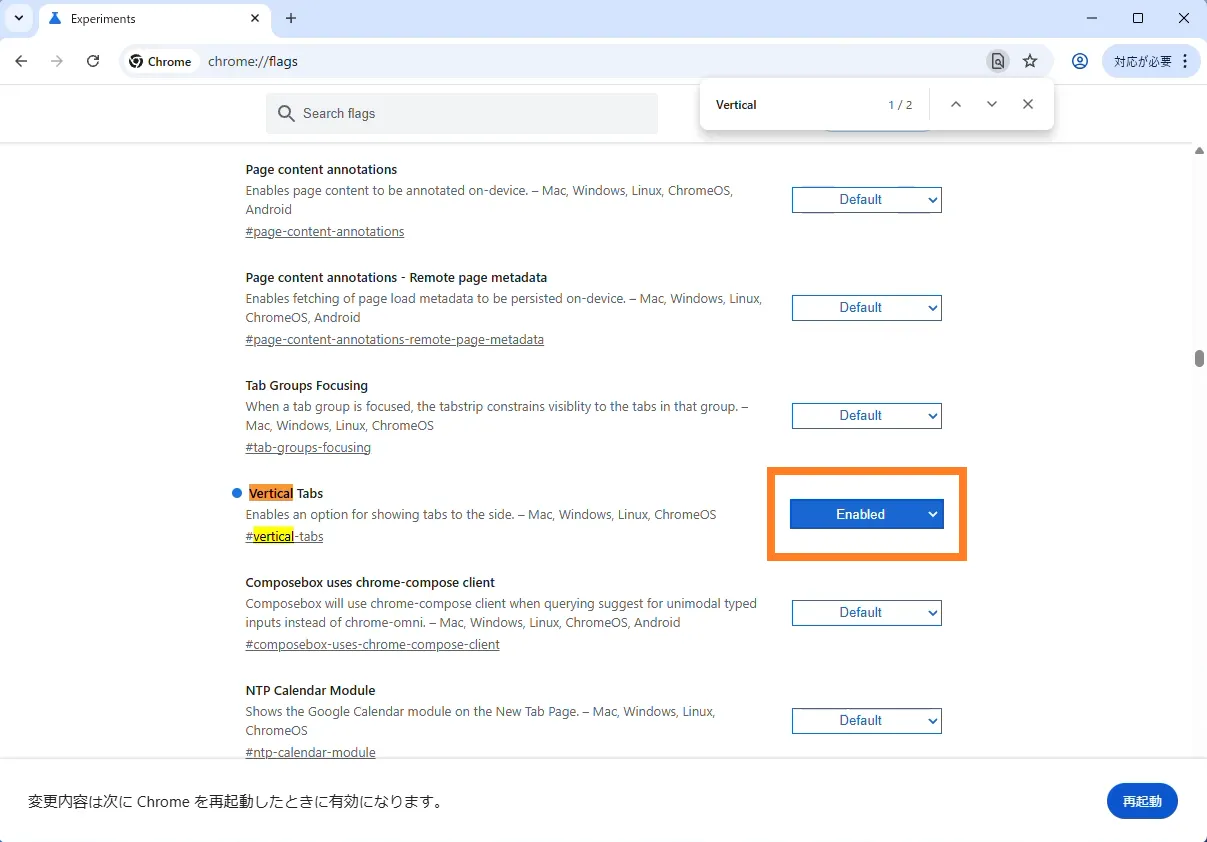
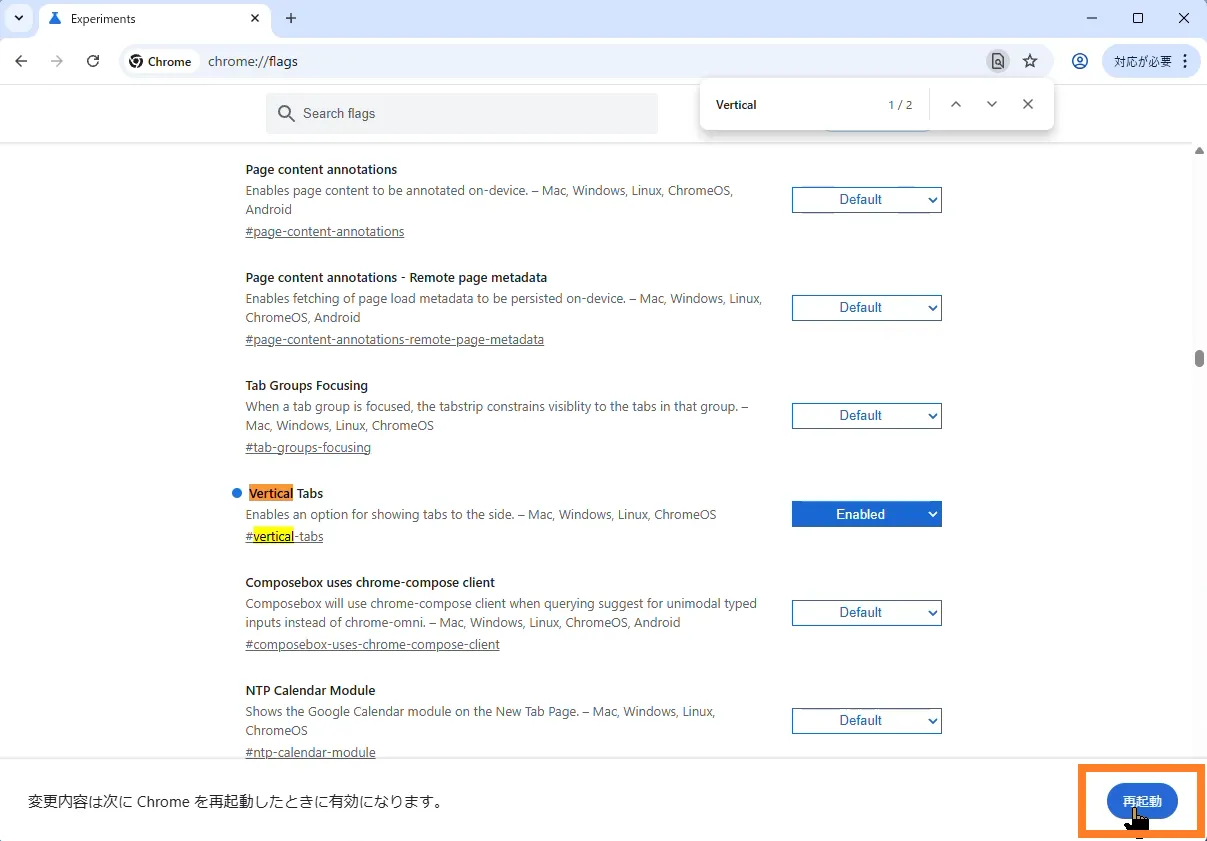
設定の変更内容を有効にするために、Canary の「再起動」をします
Canary が再起動され、「Vertical Tabs」機能が「Enabled」と表示された画面が表示されます。
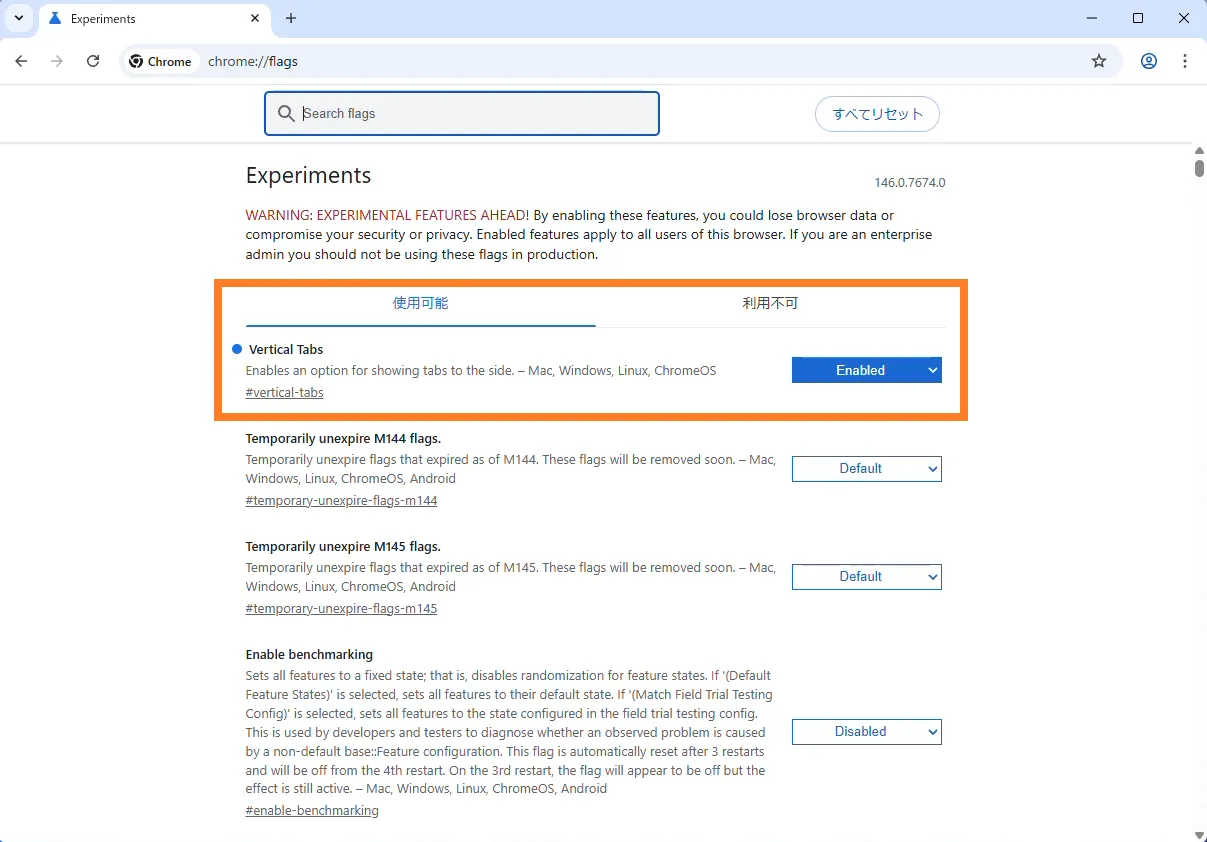
①検索欄に「Vertical」と入力して該当フラグを絞り込みます。
②「Vertical Tabs」項目を表示して Enabled に設定が有効であることが確認できます。
スポンサーリンク
Chrome Canary の縦タブの動作確認
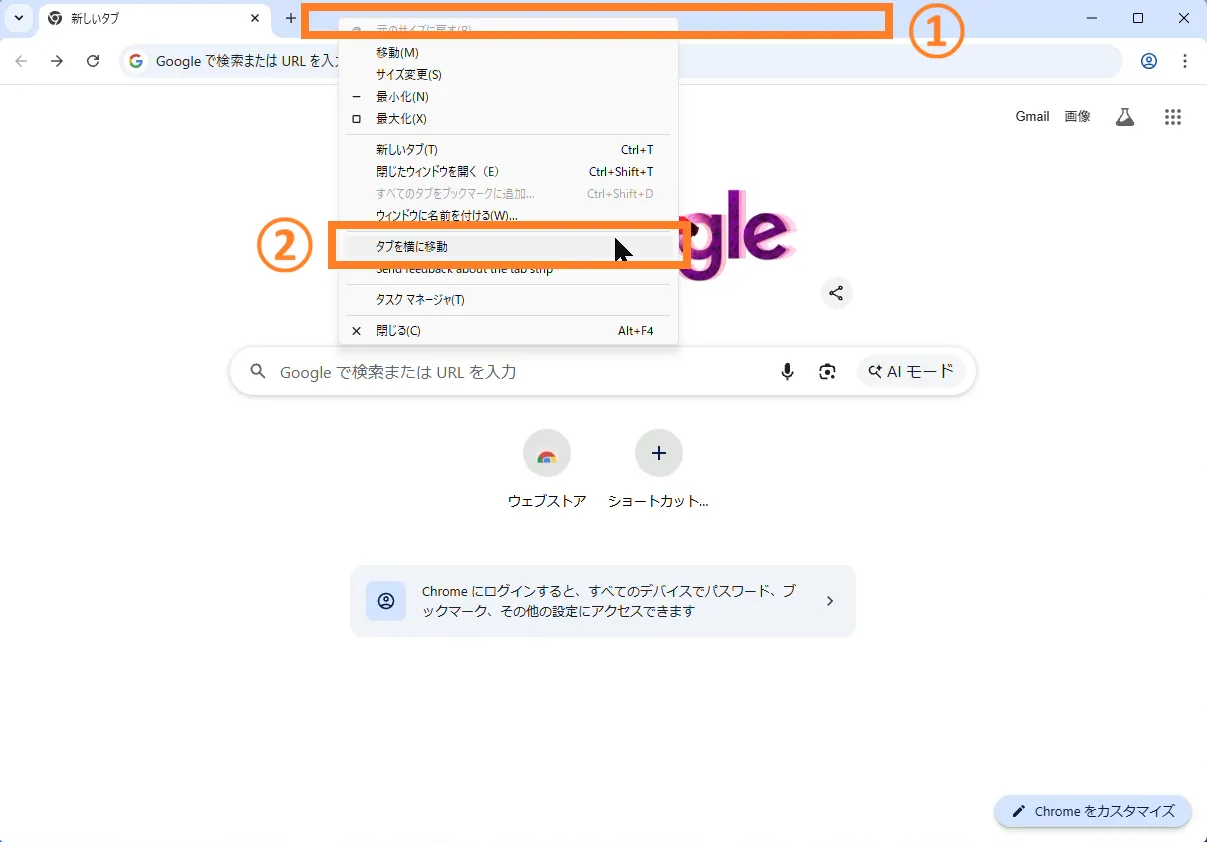
①Google Chrome Canary で、ウィンドウのタイトルバー上にあるタブのない余白部分を右クリックしメニューを表示します。
②「タブを横に移動」をクリックします。
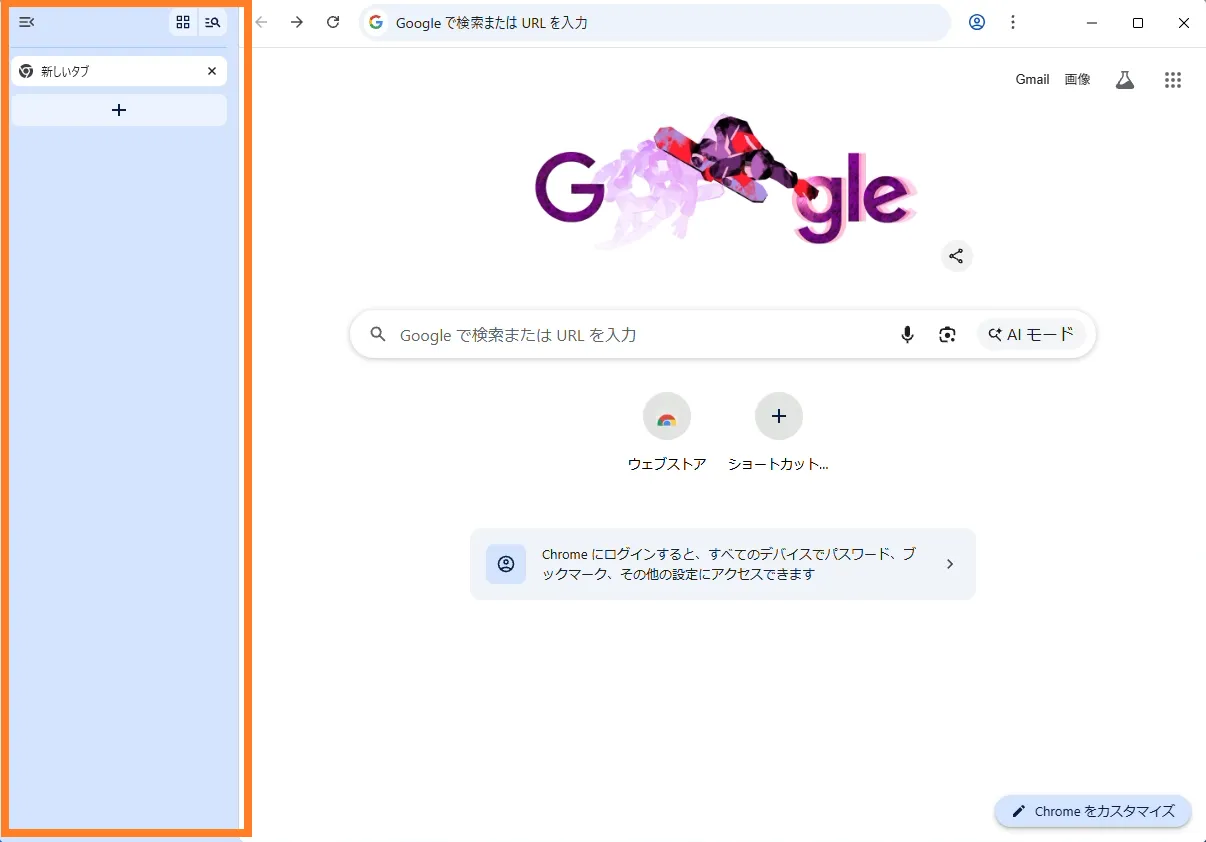
タブ一覧がウィンドウ左側のサイドバーに縦表示され、従来の上部タブバーが非表示となります。
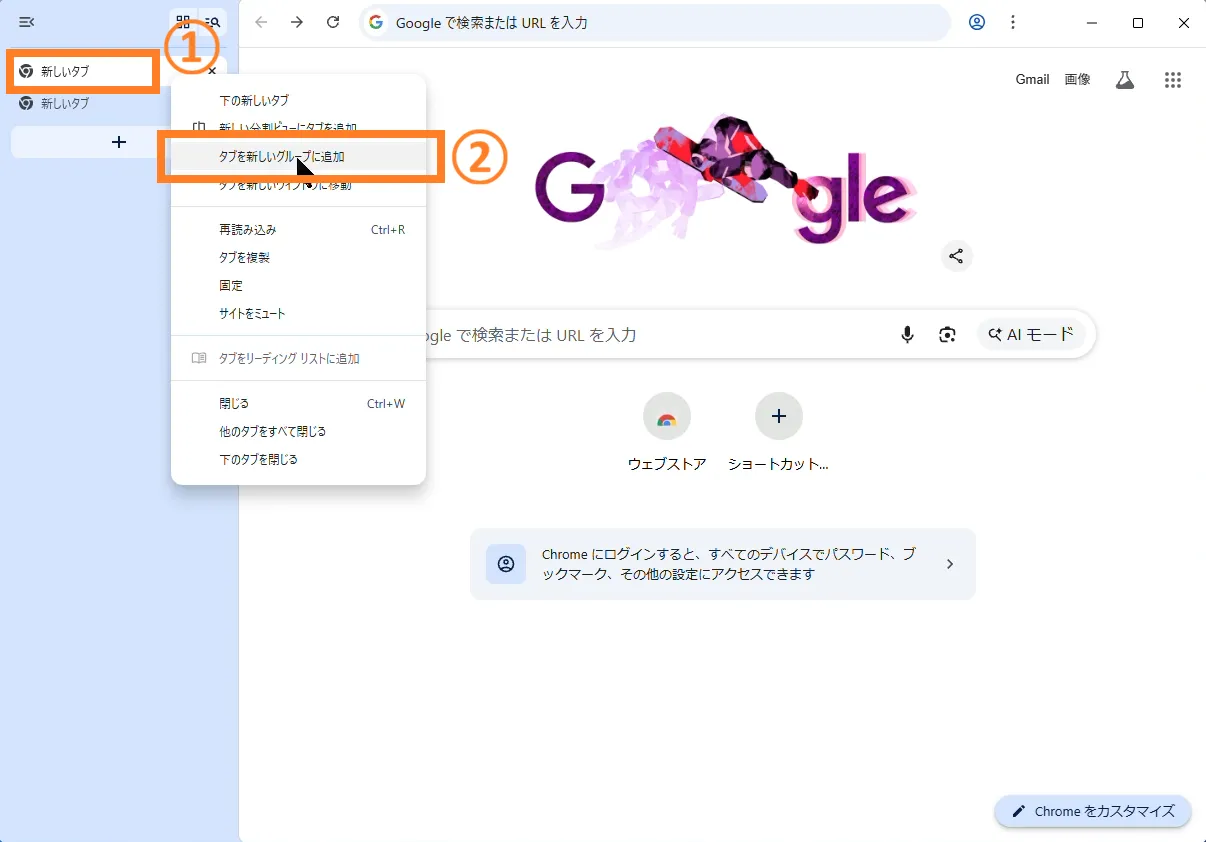
①左側に縦表示されたタブ上で右クリックすると、メニューが表示されます。
②表示されたメニューから「タブを新しいグループに追加」を選択して、「タブを新しいグループに追加」をクリックします。
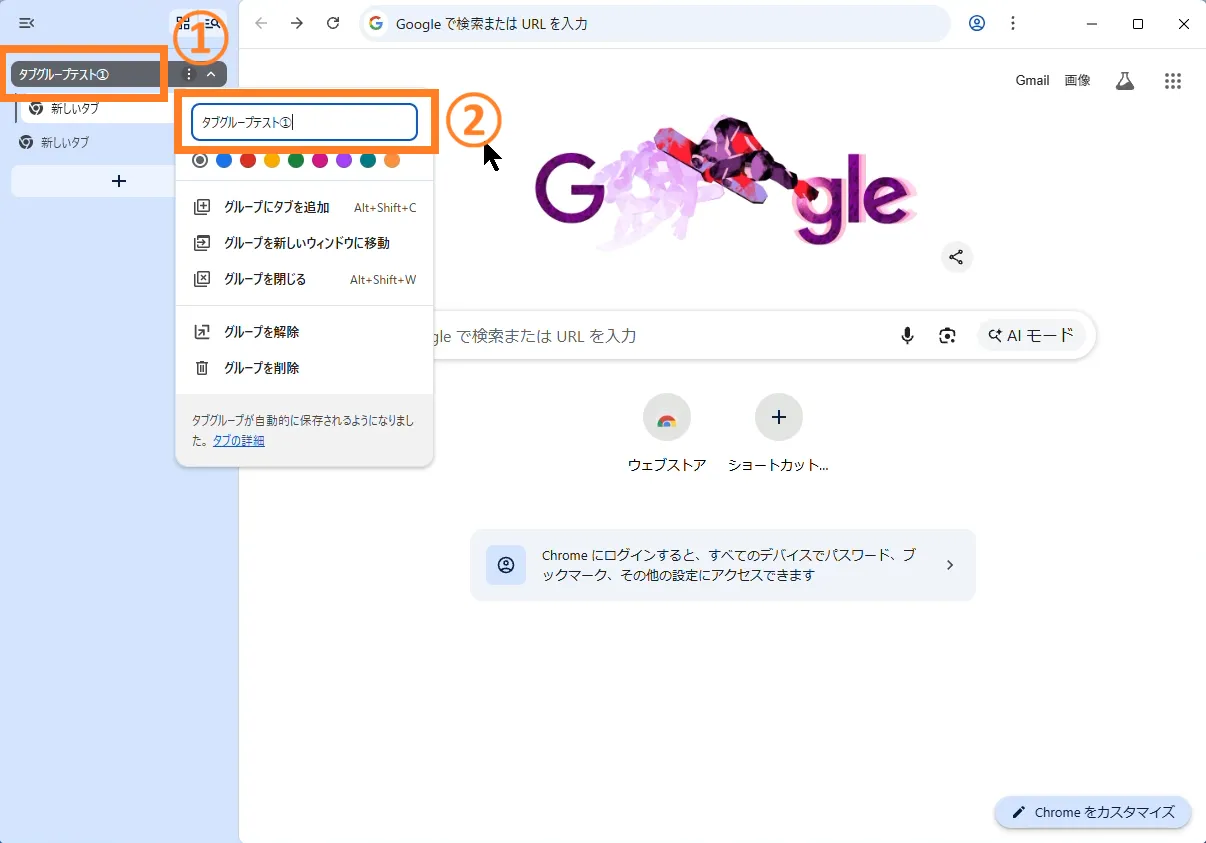
①タブグループが追加されます。
②タブグループ名の入力画面が表示されますので、自由にタブグループの名称を入力します。ここでは「タブグループテスト①」としています。
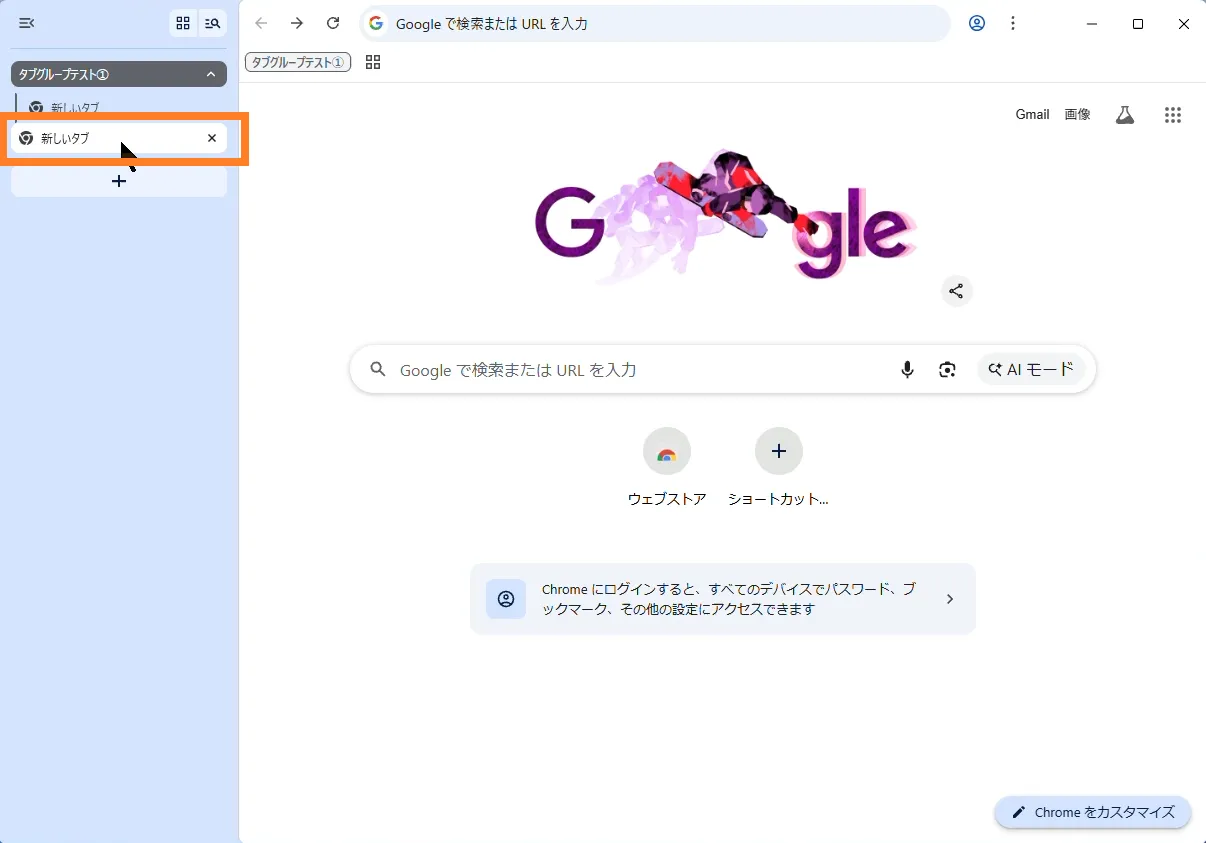
タブグループ外の「新しいタブ」をタブグループをドラッグ&ドロップ操作で、「タブグループテスト①」に移動します。
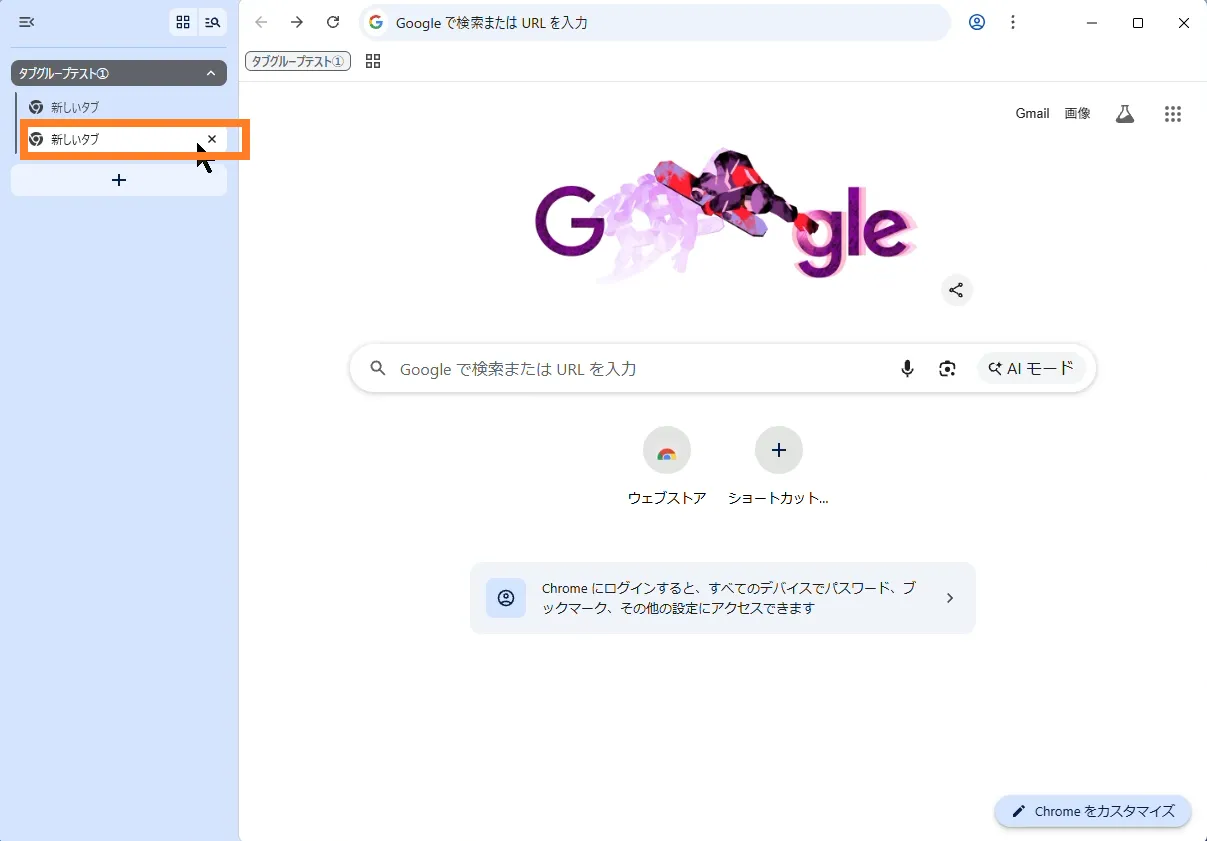
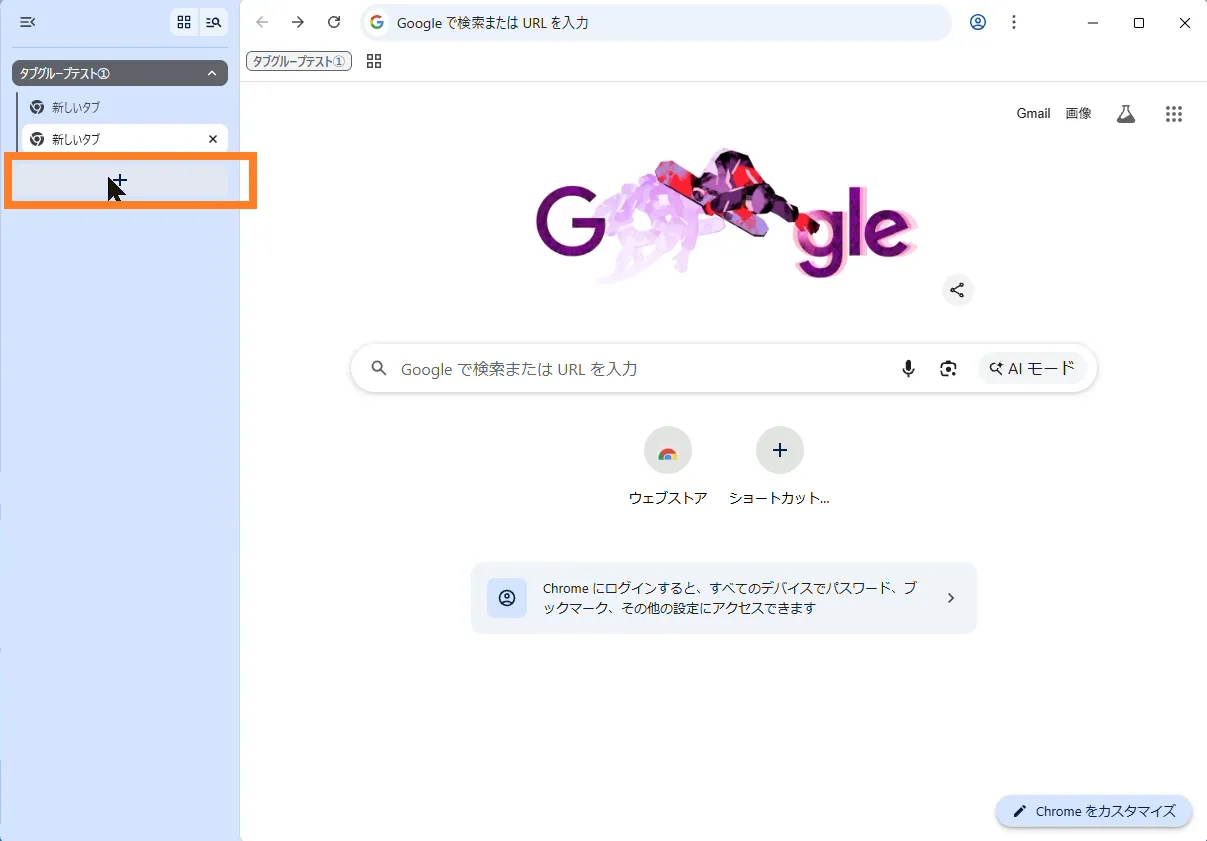
タブグループ外にある「+」ボタンをクリックして、タブグループ外に新しいタブを追加します。
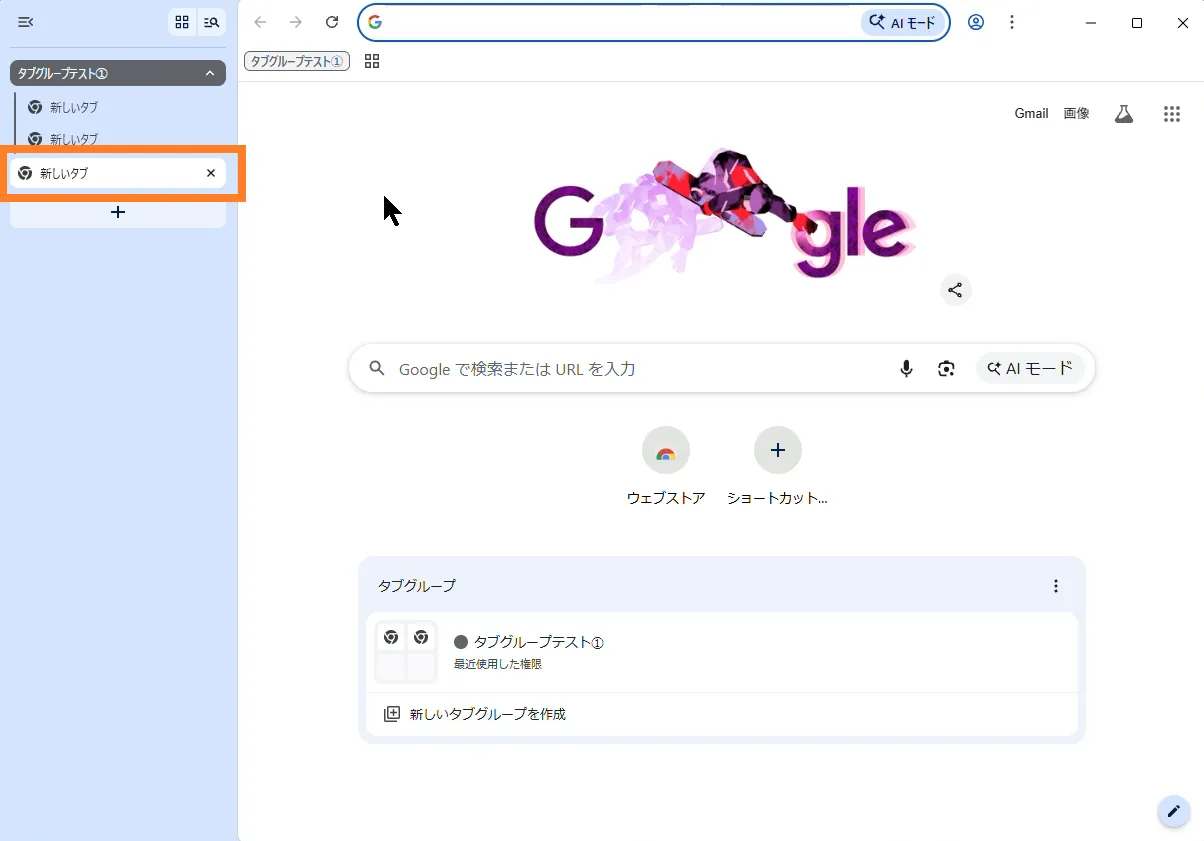
タブの右クリックメニューの「タブをグループに追加 >」から「新しいグループ」をクリックして、タブを新しいタブグループに追加できます。
「新しいグループ」が作成され、タブが新しいグループに入ります。自由にタブグループの名称を入力します。ここでは「タブグループテスト②」としています。
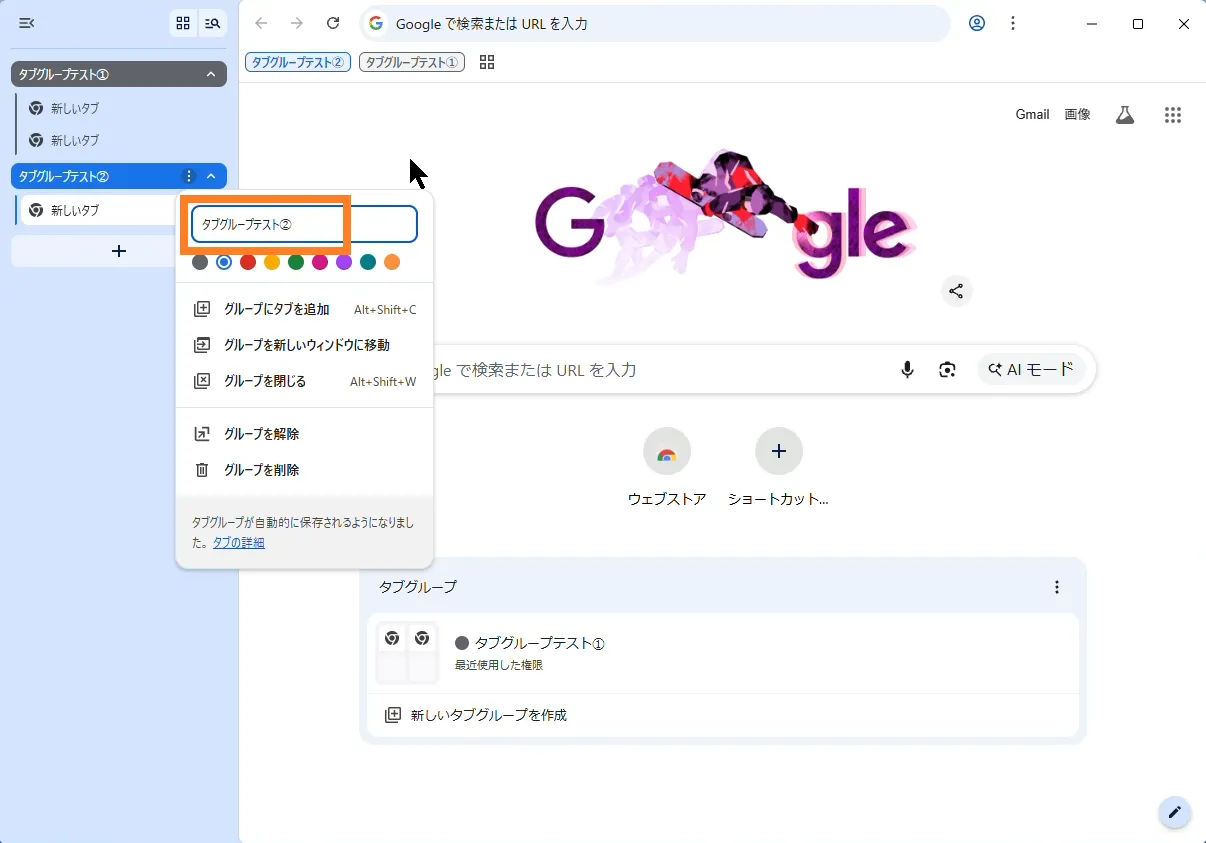
新しいグループ「タブグループテスト②」にタブが追加されます。
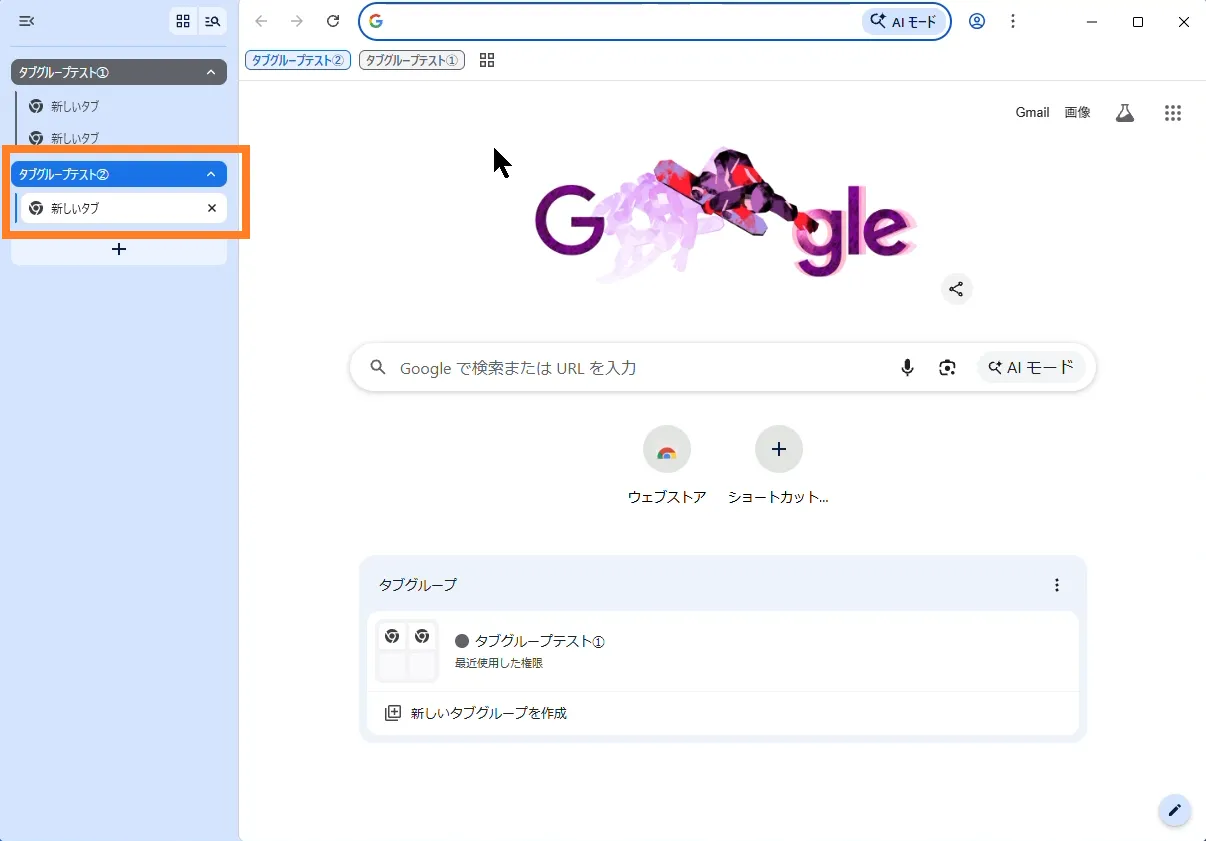
タブグループの移動も可能です。タブグループのドラッグ&ドロップ操作で「タブグループテスト②」を一番上にの配置しました。
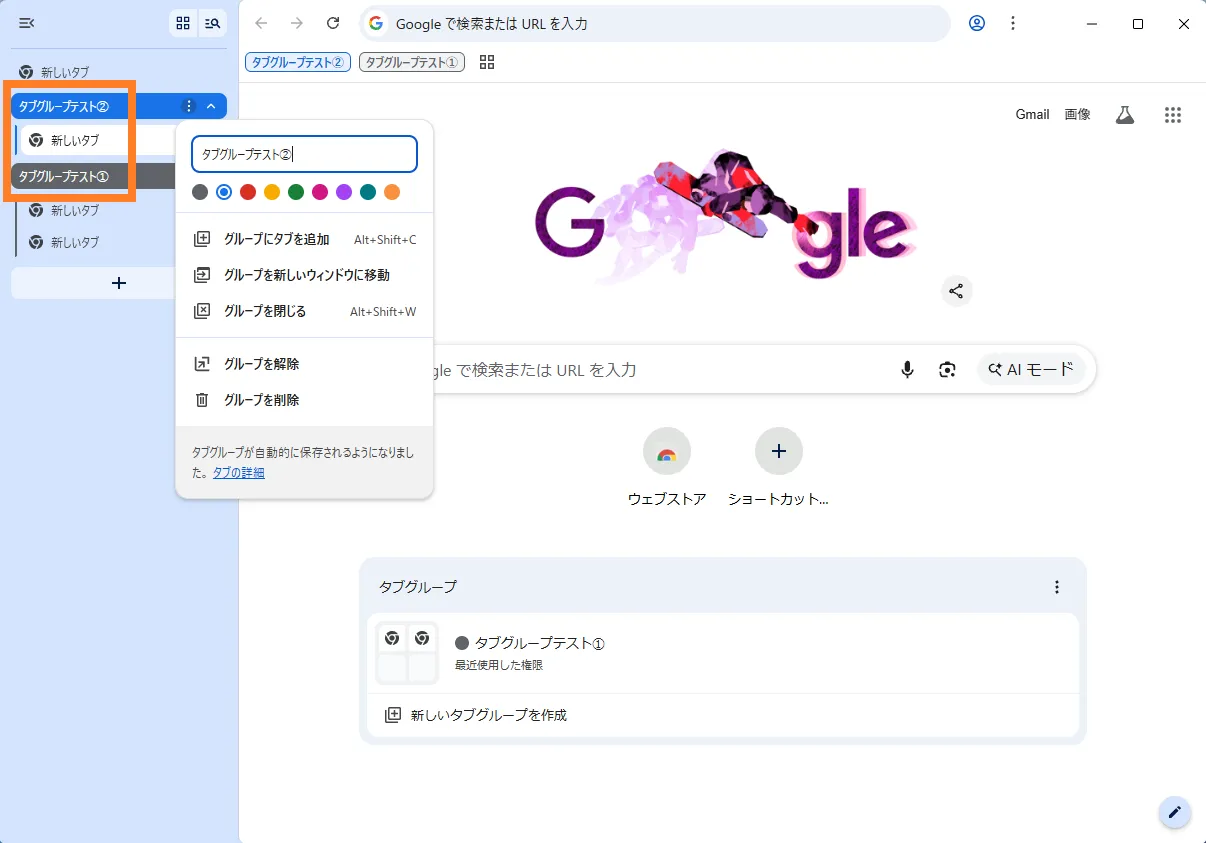
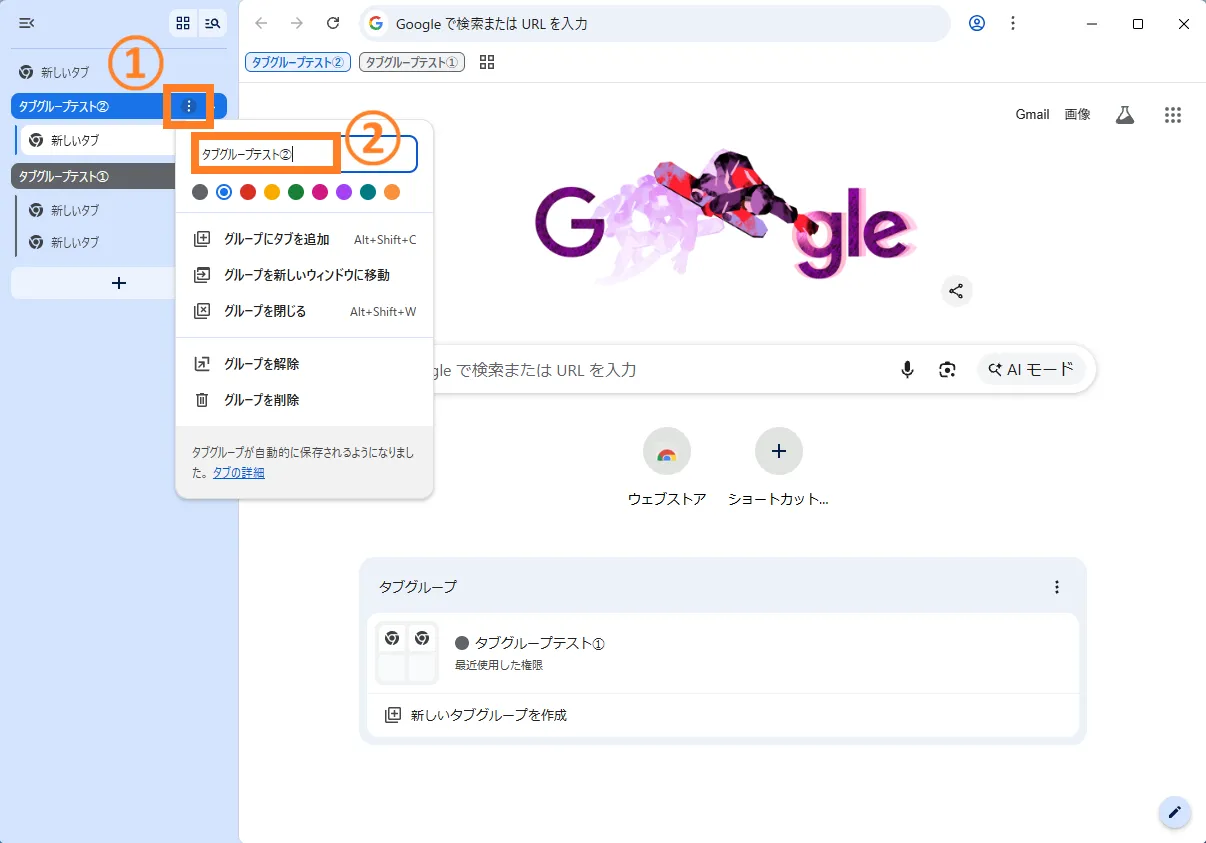
タブグループの「︙」をクリックするとメニューが表示されます。タブグループ名の変更などタブグループに対する操作ができます。
筆者の使用感では、Canary の縦タブはMicrosoft Edge の縦タブと同等の操作感でした。
「簡単!Edge ブラウザ 垂直タブにする方法」は👉 こちら
「Edge ブラウザ 垂直タブの操作例」は👉 こちら
まとめ|Google Chrome Canary(v146)では縦タブが使える
本記事では、Chrome Canary v146(Windows 64bit)を実際にインストールし、chrome://flags などを検証した結果をまとめました。
2026年2月8日時点で配布されている Chrome Canary v146では、chrome://flags を含め、Vertical Tabs を有効にすることで、縦タブ機能を試すことができました。
操作感は Edge の縦タブにかなり近い感じでした。
Chrome の安定版への実装が楽しみです。
スポンサーリンク