
本記事は、2026年11月18日時点の情報をもとにしています。
いつも記事をご覧いただきありがとうございます。
「Museを1つのデバイスで複数動かせるのか??」
気になったので、試しました。
本記事では、筆者がAndroidスマホとWindows PCで実際に設定し、1つのデバイスで2つのアカウントに同時にログインできるか検証しました。
結論から言うと、PC・スマホの両方でできました。
なお、iPhoneとMacでは未確認です。
【Muse招待コード|10億トークンの紹介特典】
招待コード:0M3LS9
(ゼロ・エム・スリー・エル・エス・ナイン)
※先頭は数字の「0(ゼロ)」です。英字の「O」ではありません
Museに参加してから48時間以内に「設定」から招待コードを入力すると、条件を満たした場合、入力した方と紹介者の双方に10億Museトークンが付与されます。
Museへの参加:Muse公式の参加ページ
※この招待コードを利用すると、私にも紹介特典が付与されます。
※コードには利用回数の上限があります。特典の条件や利用状況はMuseの画面でご確認ください。
この記事でわかること
- Android端末で、アプリとブラウザに分けて2アカウントへ同時ログインする
- PCで、Chromeプロファイルを分けて2アカウントへ同時ログインする
- タブ分けでは分けられない理由と、アカウントの取り違えを防ぐ方法を知る
結論|「窓口」を分ければ、両方ログインしたままにできる
先に結論です。
Museのログインは「窓口」ごとに1つだけ保持されます。
ここでいう「窓口」とは、ログイン状態を別々に持てる場所のことです。アプリ、ブラウザ、ブラウザのプロファイルが、それぞれ別の窓口になります。
窓口を2つに分ければ、両方のアカウントにログインしたまま同時に使えます。
端末ごとの分け方は次のとおりです。
- スマホ:Museアプリ=アカウントA、ブラウザ(Chrome)で muse.ai=アカウントB
- PC:ChromeプロファイルA=アカウントA、ChromeプロファイルB=アカウントB
なお、同じブラウザのタブ分けでは分けられません。理由は「注意点」で説明します。
スマホ編|アプリとブラウザで分ける
STEP 1|アプリ側でアカウントAにログインする
Museアプリを開き、普段よく使う方のアカウント(アカウントA)でログインします。アプリ側は今までどおりで構いません。ログアウトしないでください。
アプリの導入がまだの方は、Android版のセットアップ記事(Meta Museの始め方・初期設定【Android版】)を先にご覧ください。
STEP 2|ブラウザで muse.ai を開き、アカウントBでログインする
Chromeで muse.ai を開き、もう一方のアカウント(アカウントB)でログインします。
ログインはMetaアカウントで行います。今回の検証では、登録したメールアドレス宛てに届く確認コードを入力してログインしました。
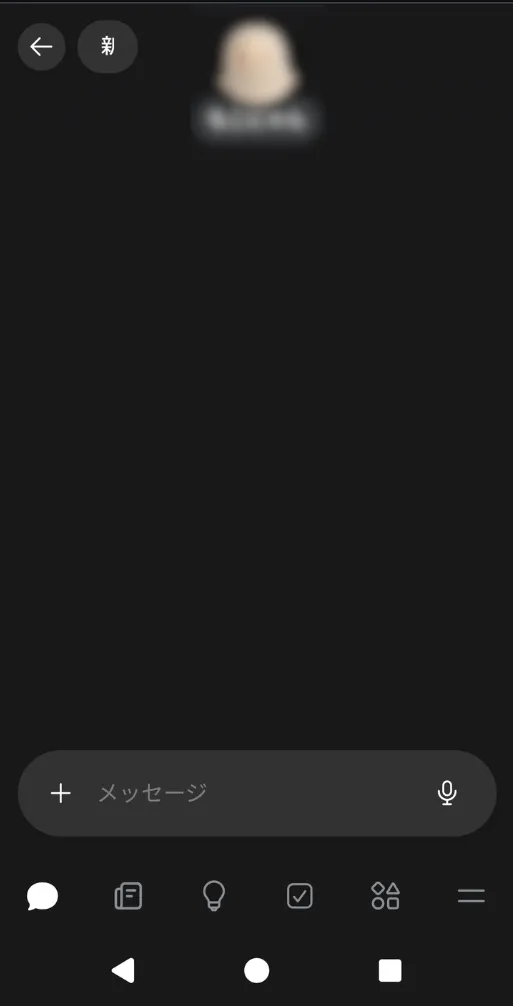
STEP 3|名前とアバターがアカウントBになっているか確認する
ログインできたら、画面に表示される名前とアバターがアカウントBのものになっているかを必ず確認します。ここが取り違え防止のポイントです。
アカウントAが表示されている場合は、ブラウザ側だけログアウトして、アカウントBでログインし直してください(アプリ側には影響しません)。
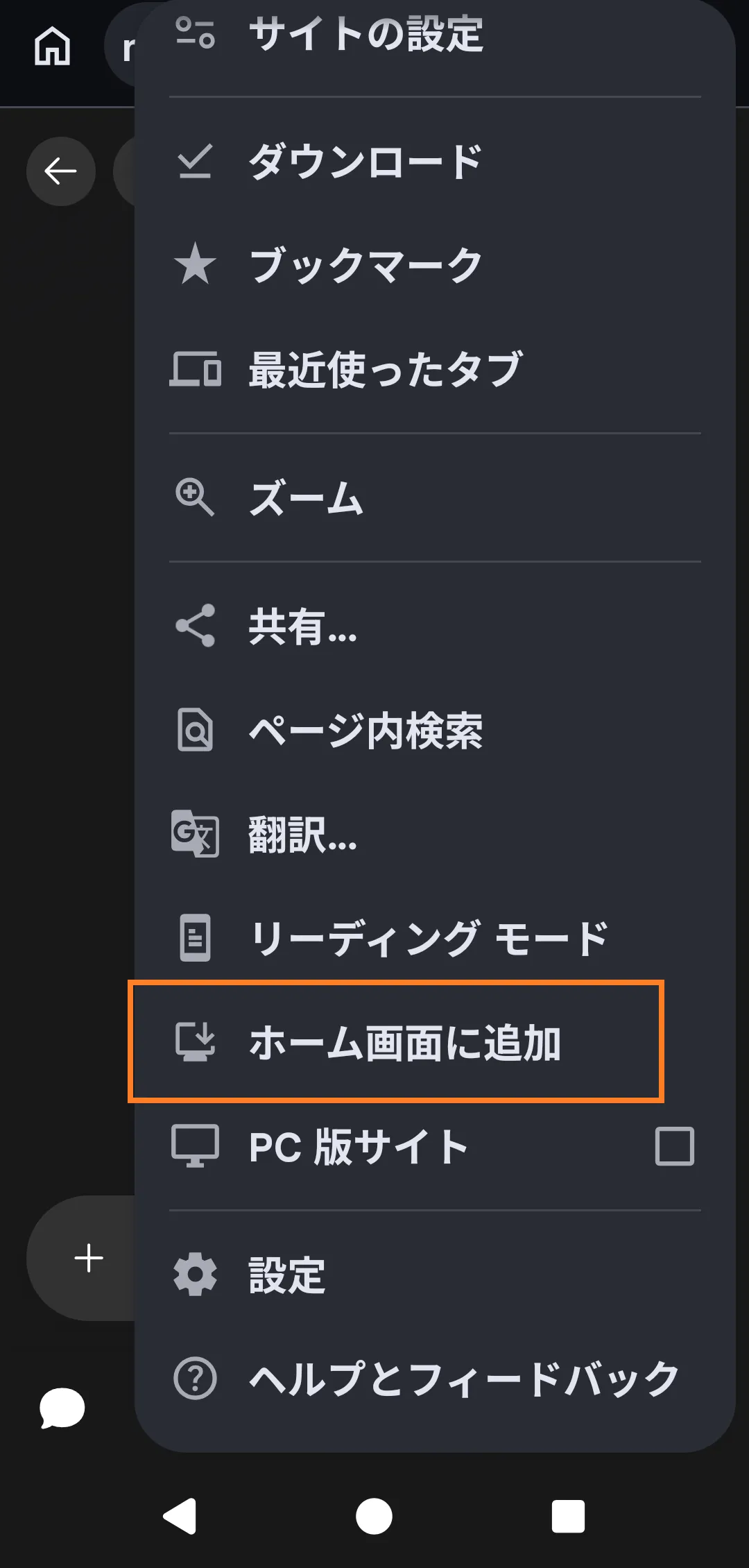
STEP 4|ホーム画面にショートカットを追加する
ログインした状態のまま、Chrome右上の「⋮」メニューから「ホーム画面に追加」を選びます。
名前は「Muse(アカウントB用)」のように、どちらのアカウントか分かる名前を付けるのがおすすめです。
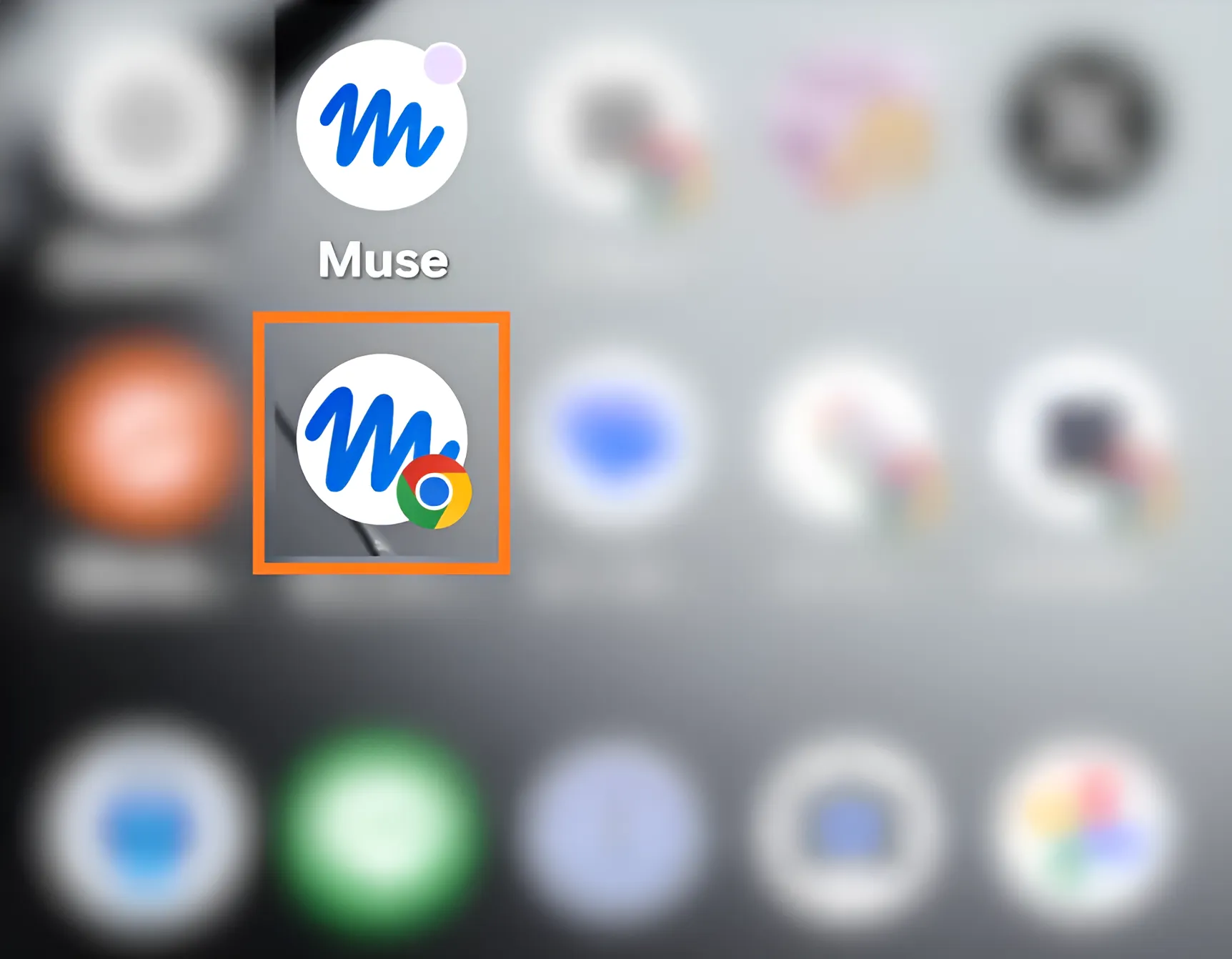
STEP 5|ホーム画面から開いて、両方同時に使えるか確認する
ホーム画面に追加されたアイコンをタップし、アカウントBのMuseがそのまま開くか確認します。
続いてMuseアプリを開き、アカウントAのままログインが残っているか確認します。両方ともログインし直しにならなければ、スマホ編は完成です。
スポンサーリンク
PC編|Chromeプロファイルで分ける
STEP 1|今のプロファイルはアカウントA用として残す
今使っているChromeの窓は、アカウントA用としてそのまま残します。ここではログアウトしないでください。
STEP 2|Chromeプロファイルを追加する
Chrome右上の丸いプロファイルアイコンをクリックし、「Chromeプロファイルを追加」を選びます。
間違えやすいのは「ゲストプロファイルを開く」です。ゲストは一時用で、閉じると消えてしまうため使わないでください。
STEP 3|Googleにログインせずに作り、名前と色を付ける
作成画面でGoogleへのログインを求められた場合は、「ログアウト状態を保持」(アカウントなしで続行)を選んでもプロファイルは作れます。分けたいのはMuseのログインであり、Googleアカウントの同期は必須ではありません。
名前はアカウントが分かる名前(例:アカウントBの呼び名)にし、色は今のプロファイルと違う色を選びます。色を変えておくと、窓の見た目でどちらのアカウントか判別できて、取り違え防止に効きます。
STEP 4|新しい窓で muse.ai を開き、アカウントBでログインする
プロファイルを作ると、新しいChromeの窓が開きます。その窓の中で muse.ai を開き、アカウントBでログインします。
ログインはMetaアカウントで行います。今回の検証では、登録したメールアドレス宛てに届く確認コードを入力してログインしました。
ログインできたら、画面の名前とアバターがアカウントBのものになっているか確認してください。
STEP 5|アカウントAの窓に戻って、ログインが残っているか確認する
アカウントAの窓に切り替え、MuseがアカウントAのままログインできているか確認します。両方の窓でログインが残っていれば、PC編は完成です。
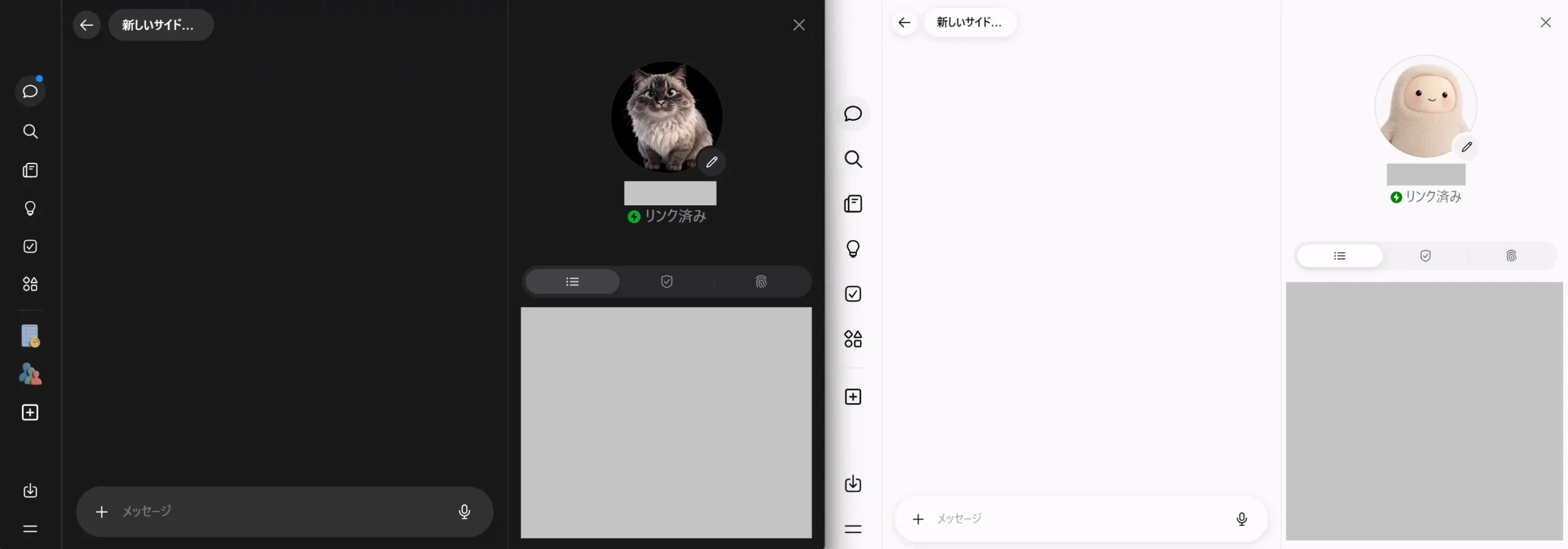
STEP 6(任意)|デスクトップショートカットを作る
アカウントB用の窓で、アドレスバーに chrome://settings/manageProfile と入力して開くと、「デスクトップショートカットを作成」という項目があります。
ショートカットを作っておくと、次からはそのアイコンをダブルクリックするだけで、アカウントB用のプロファイルが直接開きます。通常のChromeアイコンから起動すると、前回使ったプロファイルが開くことがあるため、確実に開きたいときは専用ショートカットが便利です。
注意点
この記事は、自分が正規に持っている2つのアカウントを、用途で使い分けるためのものです。利用上限の回避など、サービスの規約に反する目的での利用はしないでください。
なお、この方法は筆者が実機で確認した使い方で、公式に案内された機能ではありません。執筆にあたり公式のMuse補足規約(2026年11月17日発効)を確認しましたが、複数アカウントの所持自体を禁じる条文は見当たりませんでした。仕様変更で使えなくなる場合もあるため、試す場合は自己責任でお願いします。また、筆者は検証のために設定しましたが、現在はこの方法を利用していません。
タブを分けても、アカウントは分けられない
同じブラウザのタブはログイン状態を共有しています。タブを2つ開いて別々のアカウントでログインしたつもりでも、実際は後からログインした方に揃ってしまいます。
さらに、再読み込みしていない古いタブは、前にログインしていたアカウントの画面を表示したまま残ることがあります。見た目と実際のアカウントが食い違うと取り違えの原因になるため、操作前には名前とアバターを確認してください。
通知と承認はアプリ側が確実(スマホ)
ブラウザ版は、プッシュ通知や承認の案内に気づきにくいことがあります。承認操作をよく使うアカウントは、アプリ側に入れておく方が確実です。
定期実行やエージェントはブラウザを閉じていても動く
Museのエージェントや定期実行はサーバー側で動くため、端末のブラウザを閉じていても動作します。ただし、承認が必要な操作は画面を開いて確認するまで進みません。
拡張機能やブックマークもプロファイルごとに別になる(PC)
新しいプロファイルでは、拡張機能も初期状態から始まります。1Passwordなどの拡張機能は、プロファイルごとに導入やログインが必要になる場合があります。
PCのプロファイルはスマホには同期されない
PCで作ったChromeプロファイルは、スマホには同期されません。スマホ側のログイン状態も移らないため、端末ごとに設定が必要です。
二段階認証はアカウントごとに設定される
二段階認証はアカウント単位の設定です。2つ目のアカウント側の設定状況も、あわせて確認しておくと安心です。
よくある質問
同じChromeの中で2アカウントを切り替えられますか
スマホのChromeにはプロファイル機能がないため、Android版Chromeでは、通常のタブを分けるだけでは別々のアカウントを維持できません。後からログインした方に置き換わります。同時に使いたい場合は、この記事のようにアプリとブラウザで窓口を分けてください。PCの場合は、同じChromeでもプロファイルを分ければ同時利用できます。
ブラウザだけでも2アカウント使えますか
ブラウザアプリを分ければ使えます。たとえばChromeとFirefoxではログイン情報の保存場所が別なので、それぞれ別アカウントでログインしたままにできます。
Googleアカウントも2つ必要ですか
必須ではありません。PCのChromeプロファイルは、Googleにログインしない状態でも作れます。事業用などのGoogleアカウントを別に持っている場合は、それでログインして同期を使うこともできます。
iPhoneやMacでも同じ方法が使えますか
考え方は同じです(窓口を分ける)。ただし筆者の確認はAndroidとWindowsのみで、iPhone・Macでの動作は未確認です。
ブラウザ側がログアウトされてしまうことはありますか
ブラウザのデータを削除した場合などは、再ログインが必要になることがあります。その場合はブラウザ側だけログインし直してください。もう一方の窓口のログインには影響しません。
まとめ
Meta Museを2アカウント使うなら、端末ごとに「窓口」を分けるのが基本です。スマホはアプリとブラウザ、PCはChromeプロファイル。タブ分けでは分けられない点と、操作前に名前とアバターを確認する点が、取り違えを防ぐコツです。
基本的なセットアップは、Android版セットアップ記事(Meta Museの始め方・初期設定【Android版】)とWindows版セットアップ記事(Meta Museの始め方・初期設定を解説【Windows・Web版】)もあわせてご覧ください。
この記事を書いた人
「豊かに自由に」を運営する自由なにゃんこです。新店舗情報の発信に加え、ブログ運営やAIツールの活用に取り組んでいます。
Meta Museの記事は、公式ヘルプや配布サイト、アプリストアの情報をもとに作成しています。公式資料で確認した内容と、筆者が実機で確認した内容を区別し、未検証の操作はその旨を明記しています。