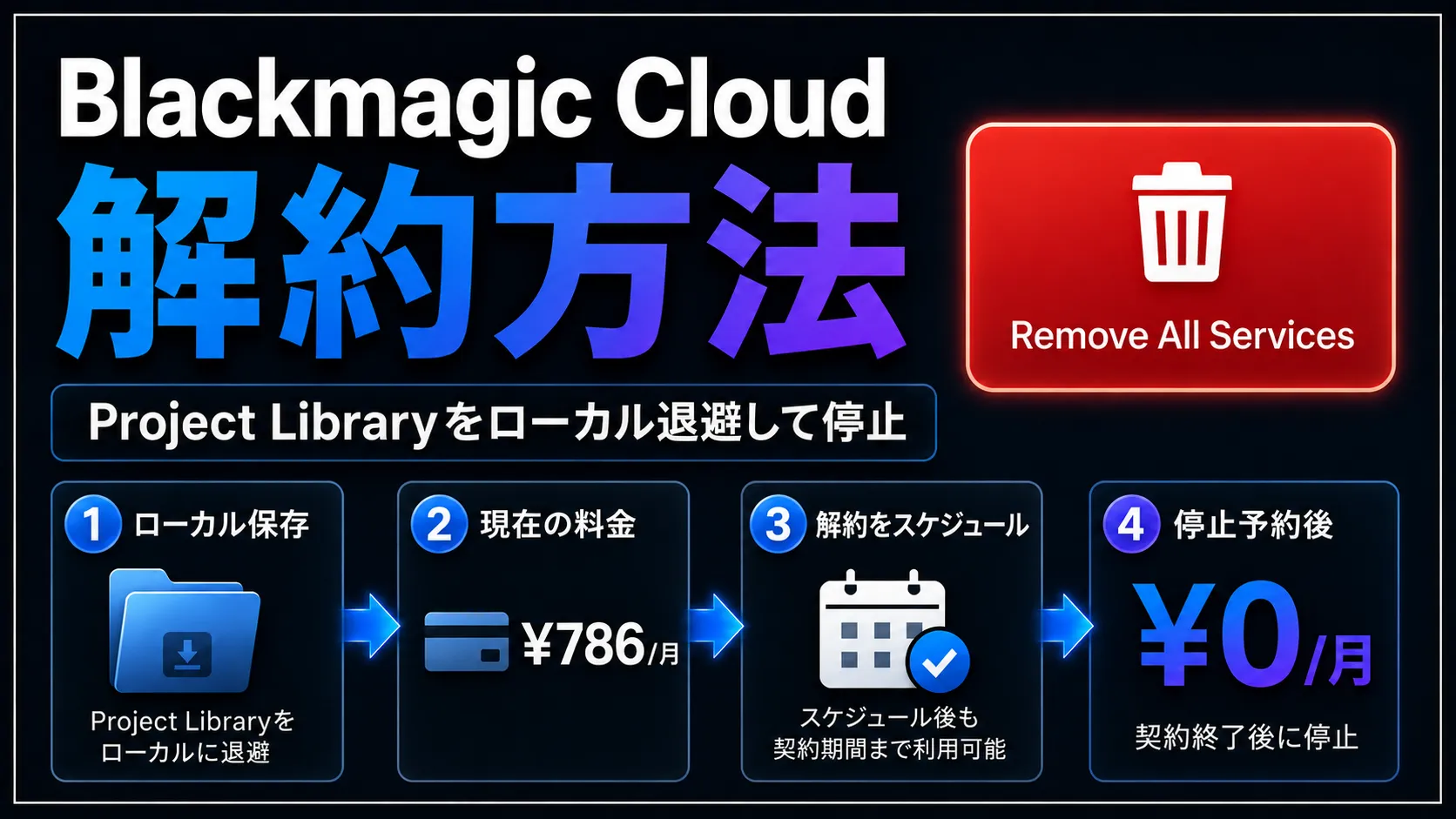
Blackmagic Cloudの解約方法は少し分かりにくく、2026年8月15日時点では私の画面に「解約」という名称のボタンは見当たりませんでした。
今回、実際にBlackmagic Cloudの有料サービスの停止手続きを行い、Project Libraryの退避から解約予約完了まで確認しました。
この記事では、私が実際に行ったプロジェクトの退避方法から、Blackmagic Cloudの解約手続き完了までを順番に紹介します。
再訪しやすいよう、このページをブックマークしていただけますと幸いです。
スマホはブラウザの共有メニューからお気に入り保存、PCは「⌘+D(Mac)/Ctrl+D(Windows)」で保存できます。
筆者についてはこちらをご覧ください。
Blackmagic Cloudの解約方法|先に結論
今回、実際の画面で確認できた内容は次のとおりです。
| 項目 | 実際に確認した内容 |
|---|---|
| 解約手続きの入口 | Settings (Overview または Manage Services) |
| 解約に進むボタン | Remove All Services |
| サービス停止時期 | 現在の請求期間終了時 |
| 解約操作後の料金表示 | Updated Total Monthly Price:JPY ¥0 (更新後の月額料金:0円) |
| Cloud上のデータ | 請求期間終了時に削除予定と表示 |
| 解約予約後の表示 | Do Not Remove ボタンが表示 (動作は未検証) |
なお、画面構成やボタン名は今後変更される可能性があります。この記事は2026年8月15日に私が実際に操作した画面をもとにしています。
Blackmagic Cloudを解約する前にプロジェクトを退避する
Blackmagic Cloudを解約する前に、Cloud Project Libraryにしか存在しないプロジェクトを、PCのローカルディスクや外付けSSD・HDDなどへ退避しておくことが重要です。
今回は、各プロジェクトを1件ずつ .drp でエクスポートする方法も検討しましたが、最終的にはProject Library間のコピーでまとめて退避しました。
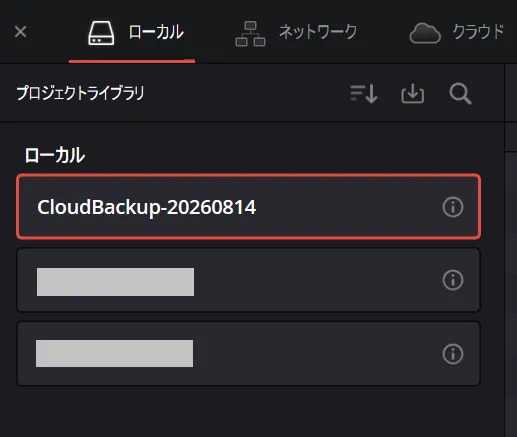
手順1:退避用のローカルProject Libraryを作成
DaVinci Resolveのプロジェクトマネージャーで、新しいProject Libraryを作成しました。
私が作成した退避用ライブラリ名は「CloudBackup-20260814」です。NAS上に保存し、DaVinci Resolveでは「ローカル」タブから利用できる状態にしました。
手順2:Cloud上のプロジェクトを全選択してコピー
次に「クラウド」タブで使用中のCloud Project Libraryを開き、プロジェクトを全選択しました。
- Cloud Project Libraryを開く
- Ctrl+Aで全プロジェクトを選択
- Ctrl+Cでコピー
- 「ローカル」タブの退避用Project Libraryを開く
- Ctrl+Vで貼り付け
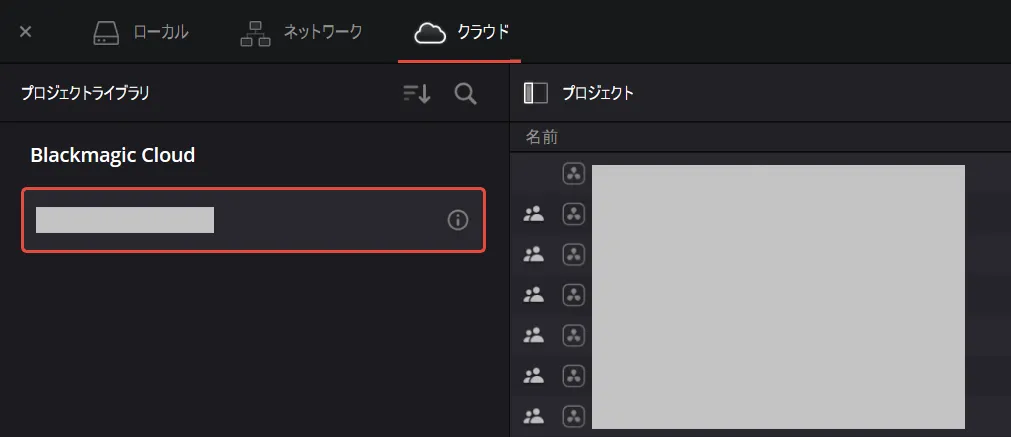
私の環境では、コピー処理の画面に136件が対象として表示されました。
手順3:コピー後に複数のプロジェクトを開いて確認
コピーが終わったら、すぐにCloudを解約せず、退避先から複数のプロジェクトを開いて確認しました。
- タイムラインが正常に表示される
- 動画が表示される
- 音声が読み込まれる
- 素材ファイルを正常に参照できる(私の場合はNAS上の素材)
- Media Offlineになっていない
ここまで確認してからBlackmagic Cloudの解約操作に進みました。
Blackmagic Cloudの解約手順
ここからは、2026年8月15日に実際に行ったBlackmagic Cloudの解約手順を紹介します。
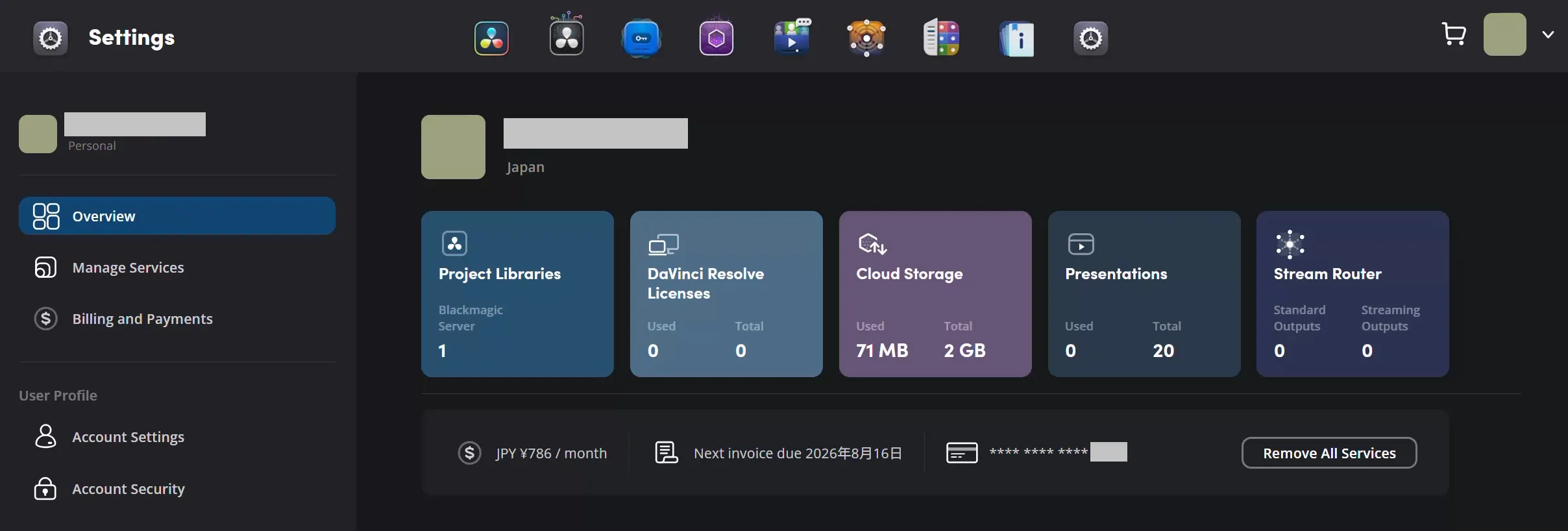
手順1:Overviewの「Remove All Services」をクリック
Blackmagic Cloudへログインし、Settings内の「Overview」を開きます。
私が解約手続きを行った際は、Overview画面に月額料金の JPY ¥786 / month と、Next invoice due Aug 16, 2026(次回請求日:2026年8月16日)が表示されていました。
画面右側の「Remove All Services」をクリックして、停止手続きに進みます。
なお、「Remove All Services」は「Manage Services」画面にも表示されていました。今回はOverviewから操作しています。
手順2:データ削除の警告を確認する
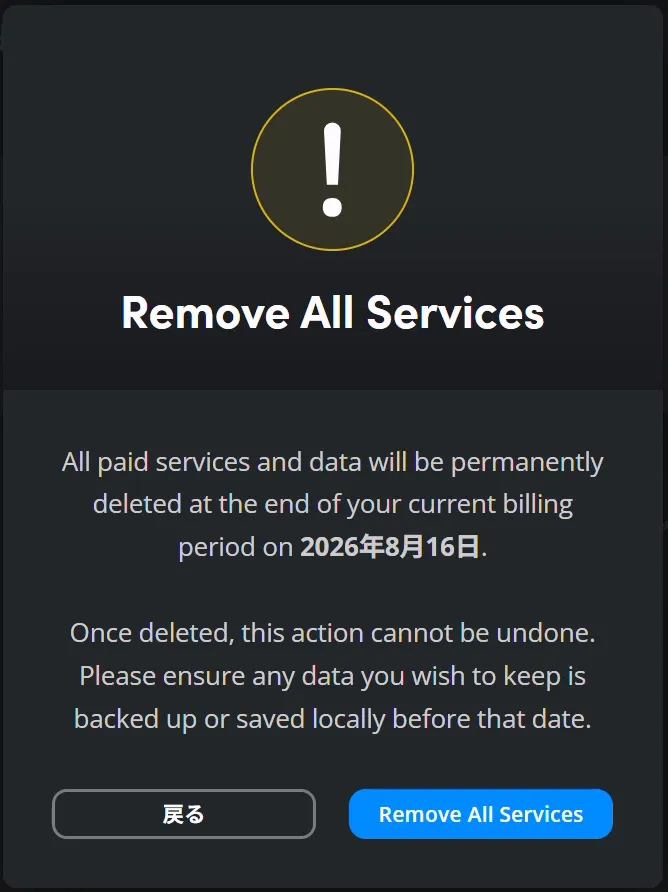
「Remove All Services」をクリックすると、確認画面が表示されます。
私が操作した際は、現在の請求期間終了時に、すべての有料サービスとデータが永久削除されると警告されました。
削除後は元に戻せないため、必要なプロジェクトやデータは事前に退避しておく必要があります。
私の場合は、2026年8月16日という具体的な削除予定日も表示されました。
手順3:「Remove All Services」を確定する
必要なプロジェクトやデータを退避済みであることを確認し、青い「Remove All Services」をクリックします。
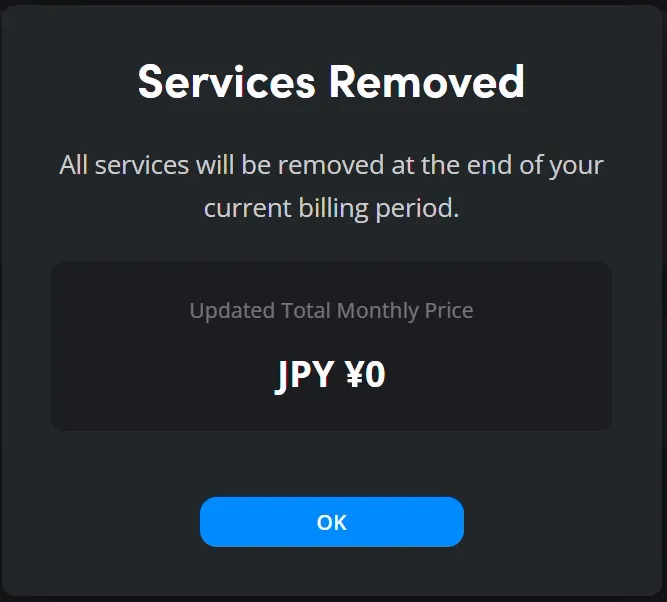
処理が完了すると「Services Removed」と表示され、あわせて
Updated Total Monthly Price:JPY ¥0 (更新後の月額料金:0円)
と表示されたことを確認できました。
手順4:Overviewで削除予約を確認する
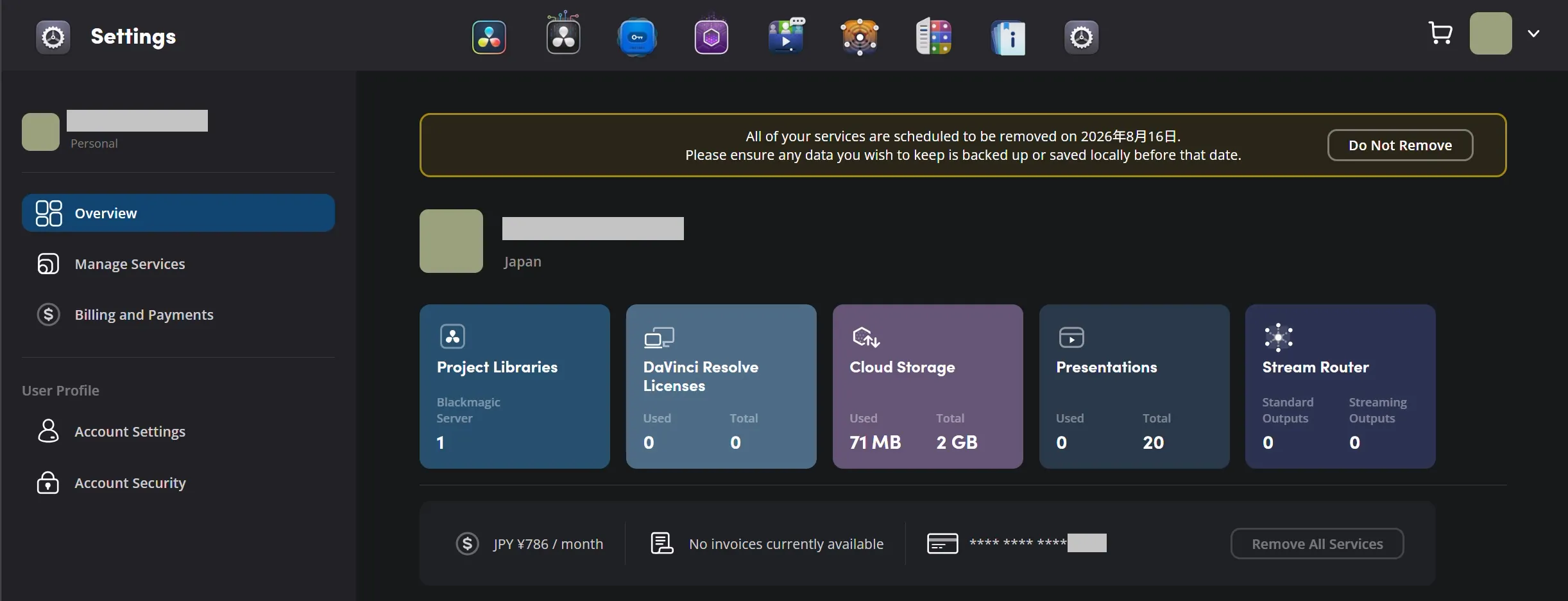
最後にOverviewへ戻ると、画面上部に2026年8月16日にすべてのサービスを削除予定であることが表示されました。
この表示まで確認できれば、少なくとも今回の操作ではサービスの削除予約が入ったことを確認できます。
また、右側には「Do Not Remove」ボタンも表示されました。
私は実際には押していないため、取り消し動作そのものは未検証です。解約を続行する場合は、このボタンを押さず、そのままにします。
「¥786 / month」が残っていても解約手続きは完了している?
解約予約後のOverviewでは、私の画面では下部に「JPY ¥786 / month」という表示が残っていました。
一方で、停止手続き完了直後の画面では「Updated Total Monthly Price JPY ¥0」と表示され、さらにOverview上部には「2026年8月16日にすべてのサービスを削除予定」と表示されています。
そのため、今回のケースでは¥786 / monthは現在の請求期間の契約表示として残っていると判断しました。
解約手続き後は月額表示だけではなく、削除予定の表示と、Updated Total Monthly Priceが¥0になったこともあわせて確認するのが分かりやすいです。
スポンサーリンク
Blackmagic Cloudを解約するとデータはどうなる?
今回の確認画面では、現在の請求期間終了時にすべての有料サービスとデータが永久削除されると案内されました。
そのため、Cloud Project Libraryだけに保存されているプロジェクトがある場合は、解約前の退避が必要です。
私の場合は、プロジェクトをNAS上のProject Libraryへコピーし、動画・音声素材ももともとNASに保存していたため、Cloud側のデータが削除されてもローカル運用を続けられる状態にしてから、解約手続きを行いました。
Cloud Storageに重要なメディアやファイルを保存している場合は、それらも請求期間終了前に別の場所へバックアップしておくのが安全です。
Blackmagic Cloudの停止手続き後もDaVinci Resolveは使える?
今回停止したのはBlackmagic Cloudの有料サービスです。
私の環境では、DaVinci Resolve Studio本体はそのまま使用し、今後はNAS上に作成したProject Libraryからプロジェクトを開いて編集します。
つまり、Cloud Project Libraryを使わず、ローカルProject Libraryと手元のメディアで運用する形です。
将来Blackmagic Cloudを再契約するときの戻し方
以下は今回想定している再契約時の戻し方です。再契約後の動作は現時点では未検証です。
今回はBlackmagic Cloudを完全に使わなくなるとは限らないため、将来再契約するときに戻せる形で退避しました。
再契約時は、Cloud休止中に編集していたローカル側の最新版を基準にします。
- Blackmagic Cloudを再契約する
- 新しいCloud Project Libraryを用意する
- DaVinci Resolveで退避していたローカルProject Libraryを開く
- Cloudへ戻すプロジェクトを選択する
- Ctrl+Cでコピーする
- 「クラウド」タブのProject Libraryへ移動してCtrl+Vで貼り付ける
- コピー後に複数のプロジェクトを開き、素材が正常に認識されるか確認する
Cloud休止期間中にプロジェクトを編集した場合は、古いCloud側のプロジェクトではなく、ローカル側の最新版をCloudへ戻すことが重要です。
Blackmagic Cloud解約のFAQ
Blackmagic Cloudの解約について、今回の操作で確認できた内容をFAQ形式でまとめます。
Remove All Servicesを押すとすぐにデータが削除される?
私が2026年8月15日に操作した際は、すぐには削除されず、現在の請求期間終了日である2026年8月16日に削除予定と表示されました。
解約手続き後も月額料金の表示が残ることはある?
私の画面では、解約予約後もOverview下部に「JPY ¥786 / month」が表示されていました。ただし解約確定画面では「Updated Total Monthly Price JPY ¥0」、Overview上部では削除予定が表示されていました。
解約予約を取り消せる?
少なくとも今回確認した画面では、解約予約後に「Do Not Remove」ボタンが表示されました。ただし実際には押していないため、取り消し動作は未検証です。解約を続行する場合は、このボタンを押さずにそのままにします。
全プロジェクトを1件ずつ .drp にする必要がある?
今回私は、各プロジェクトを個別に .drp で書き出すのではなく、Cloud Project LibraryからローカルProject Libraryへ全プロジェクトをまとめてコピーしました。
ただし、重要なプロジェクトについて .drp を別途保存しておけば、Project Library自体に問題が起きた場合の追加バックアップになります。
解約前に最低限確認した方がよいことは?
Cloudだけに存在する重要なプロジェクトがないこと、退避したプロジェクトが実際に開けること、必要な動画・音声素材を参照できることを確認してから解約するのがおすすめです。
まとめ|Blackmagic CloudはRemove All Servicesから解約手続きできた
2026年8月15日時点では、Blackmagic CloudのSettingsを開き、OverviewまたはManage Servicesに表示される「Remove All Services」から有料サービスの停止手続きを行えました。
私の場合、操作完了後に「Services Removed」「Updated Total Monthly Price JPY ¥0」と表示され、Overviewにも2026年8月16日にサービスを削除予定であることが表示されました。
一方、確認画面では請求期間終了時に有料サービスとデータが永久削除されると案内されます。先にプロジェクトをローカルへ退避し、正常に開けることを確認してから解約することが重要です。
今回私は136件のプロジェクトをNAS上のProject Libraryへコピーしてから、解約手続きを行いました。今後はローカルで編集し、必要になったときは最新版のプロジェクトを新しいCloud Project Libraryへ戻す予定です。


私の場合は、普段から動画・音声素材を自宅NASに保存しているため、今回はNAS上に新しいProject Libraryを作成し、Cloud上のプロジェクトをそこへコピーしました。
NASを利用していない場合は、PC内蔵SSDなどにローカルProject Libraryを作成して退避できます。